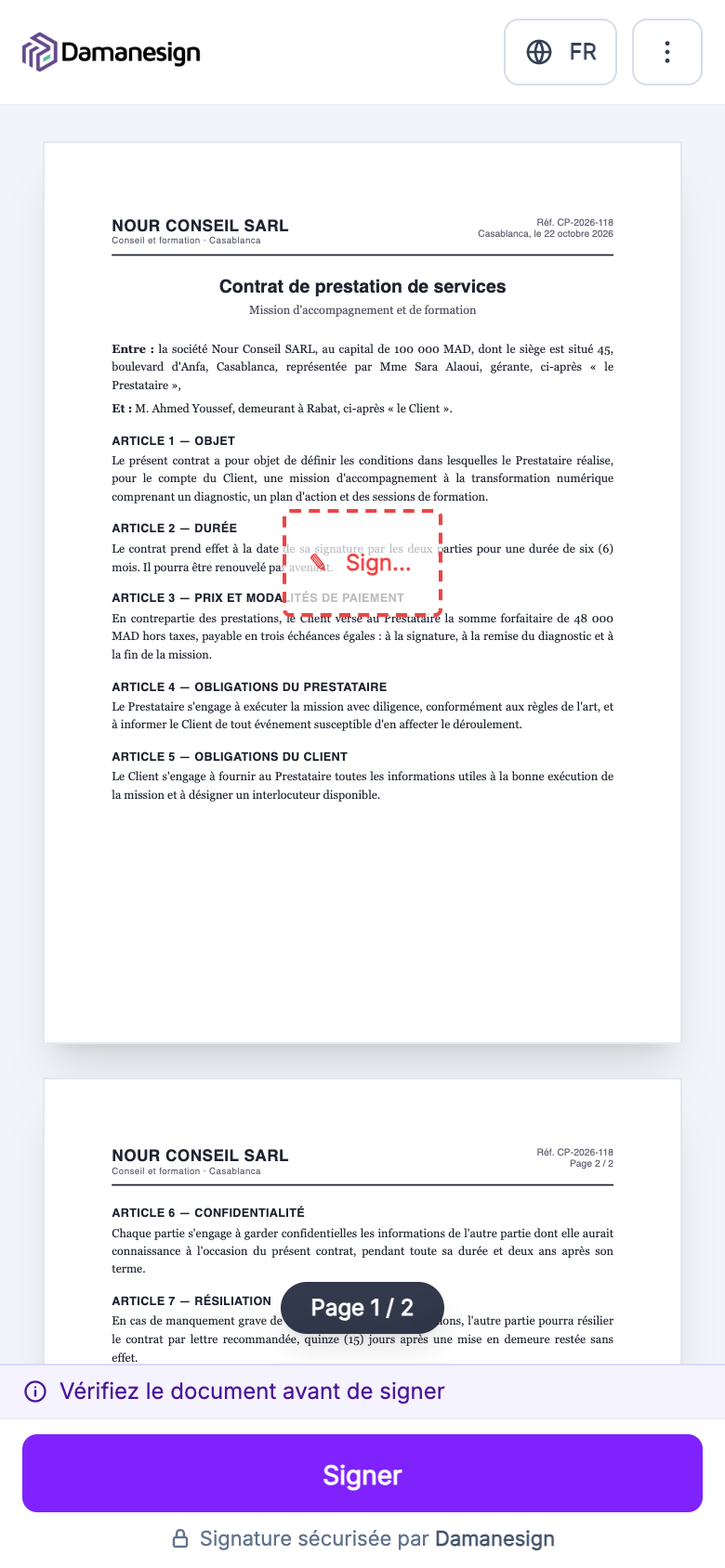
Ouvrir la zone de signature
Après avoir lu le document, touchez Signer en bas de l'écran. Vous pouvez aussi toucher directement le cadre Ici dans le document.
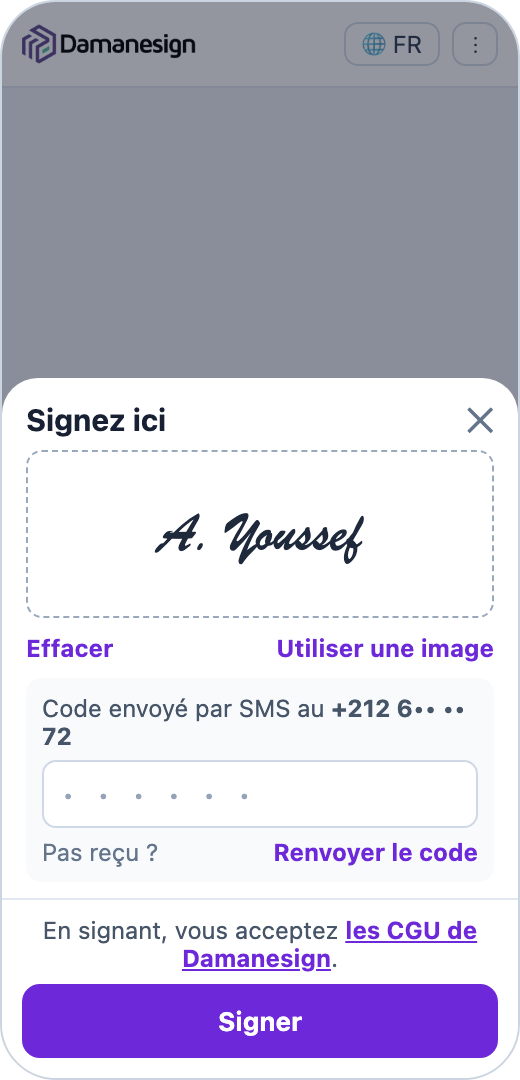
Dessiner votre signature
Le panneau Signez ici s'ouvre. Signez avec le doigt dans le cadre en pointillés.
- Effacer permet de recommencer.
- La croix ✕ referme le panneau sans signer.
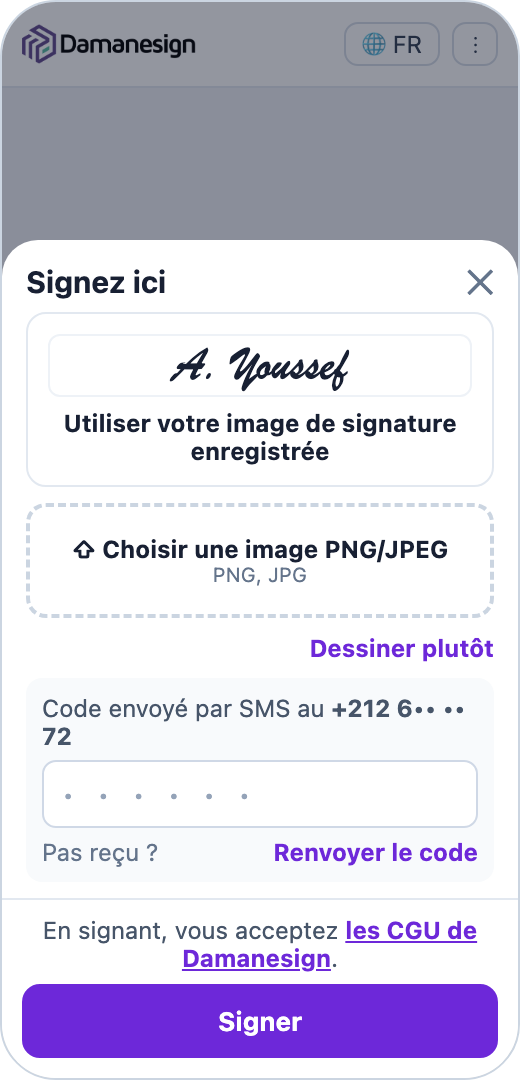
Ou utiliser une image de signature
Vous préférez une signature déjà prête ? Touchez Utiliser une image :
- si vous avez déjà enregistré une signature dans Damanesign, elle est proposée ;
- sinon, touchez Choisir une image PNG/JPEG et sélectionnez une photo de votre signature.
Dessiner plutôt vous ramène au dessin.
Seules les images PNG et JPEG sont acceptées.
Saisir le code reçu
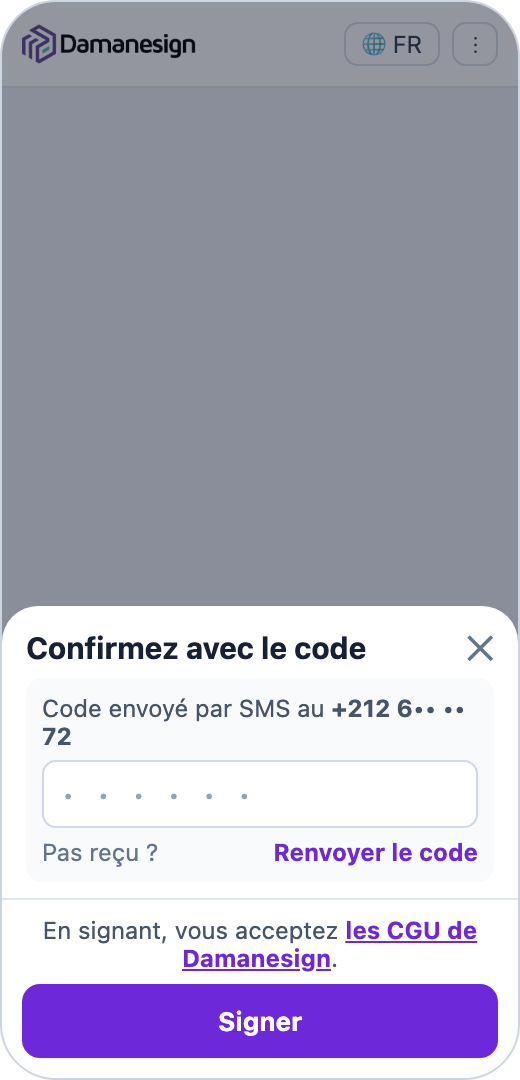
Si l'émetteur a demandé une vérification, un code vous est envoyé par SMS ou par e-mail. Le panneau indique où il a été envoyé (le numéro ou l'adresse est en partie masqué).
Saisissez le code, puis touchez Signer.
Dans certaines demandes, il n'y a rien à dessiner : le panneau s'intitule alors Confirmez avec le code et seul le code est demandé.
Attendez quelques instants, puis touchez Renvoyer le code. Le nombre d'essais et de renvois est limité : voir Code de vérification : essais et renvois.
Accepter les conditions, puis signer
Sous le code, la phrase En signant, vous acceptez les CGU de Damanesign rappelle les conditions d'utilisation du service.
Certains émetteurs ajoutent leurs propres Conditions de l'émetteur dans le panneau. Lisez-les, cochez J'accepte ces conditions, puis touchez Signer.
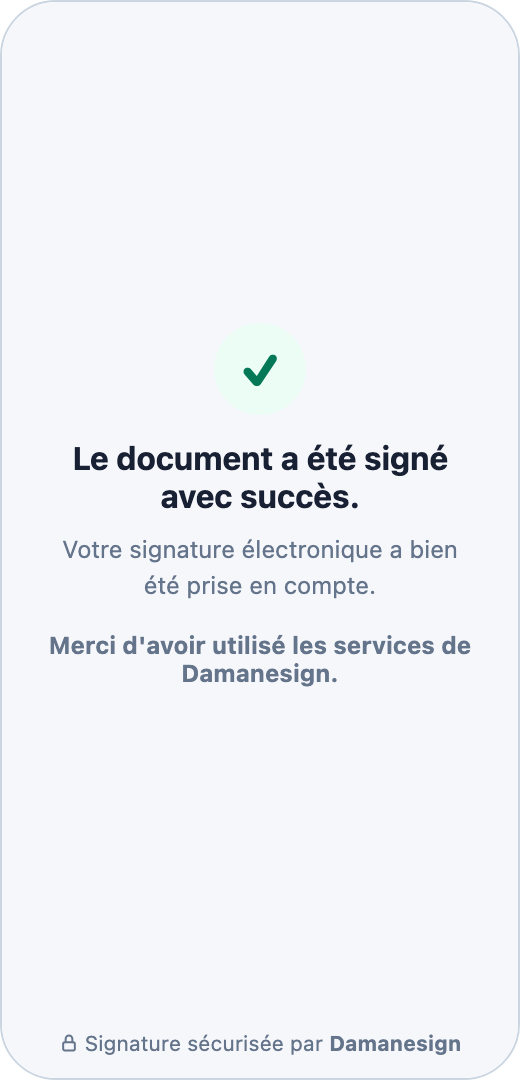
C'est signé
Le message Le document a été signé avec succès confirme que votre signature est prise en compte. Voir Après la signature.