
1
Le document s'ouvre
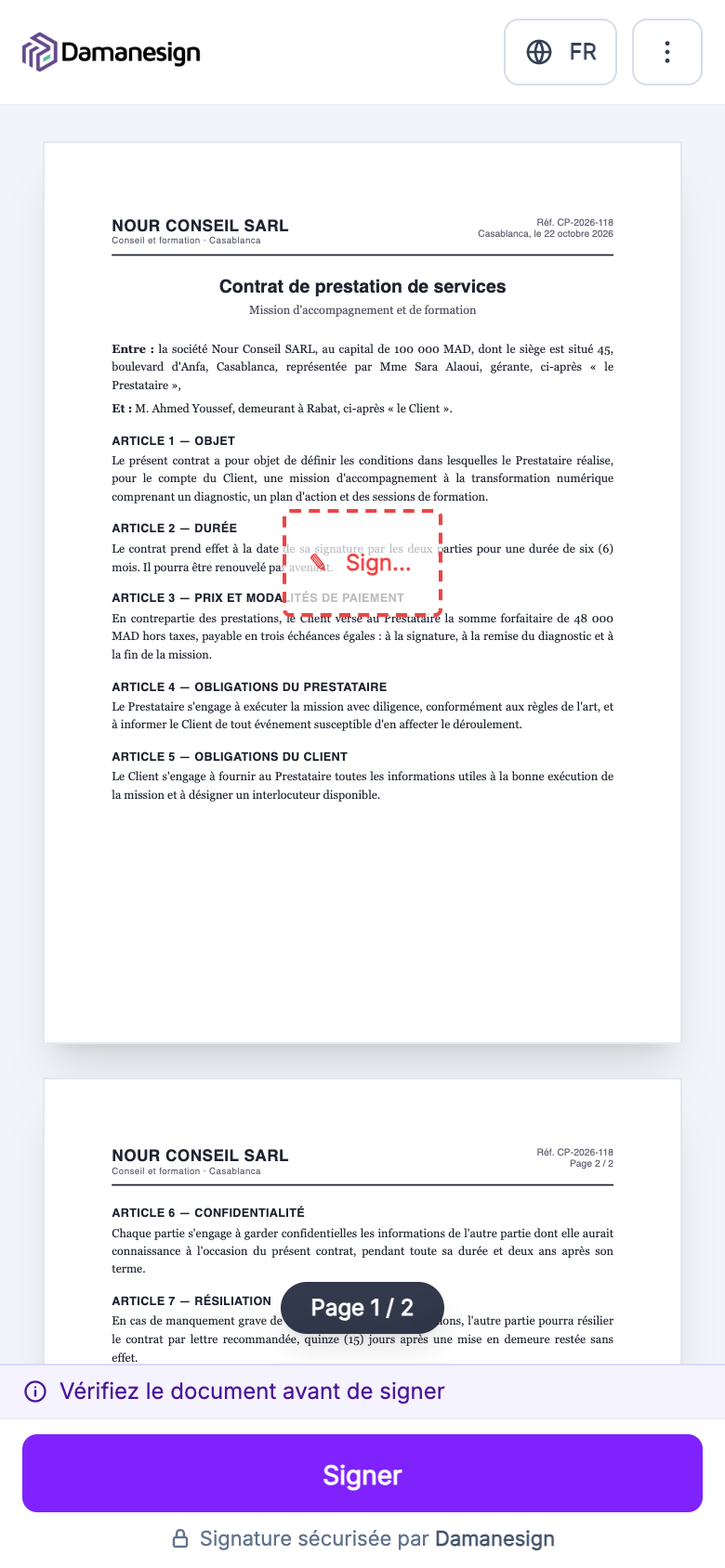
En ouvrant le lien, le document s'affiche directement.
- Faites défiler pour lire toutes les pages. La pastille en bas indique la page en cours (par exemple Page 1 / 2).
- Le cadre marqué Ici montre l'endroit où votre signature sera placée.
- Le rappel Vérifiez le document avant de signer s'affiche au-dessus du bouton Signer.
2
Plusieurs documents ? Ouvrez le menu ⋮
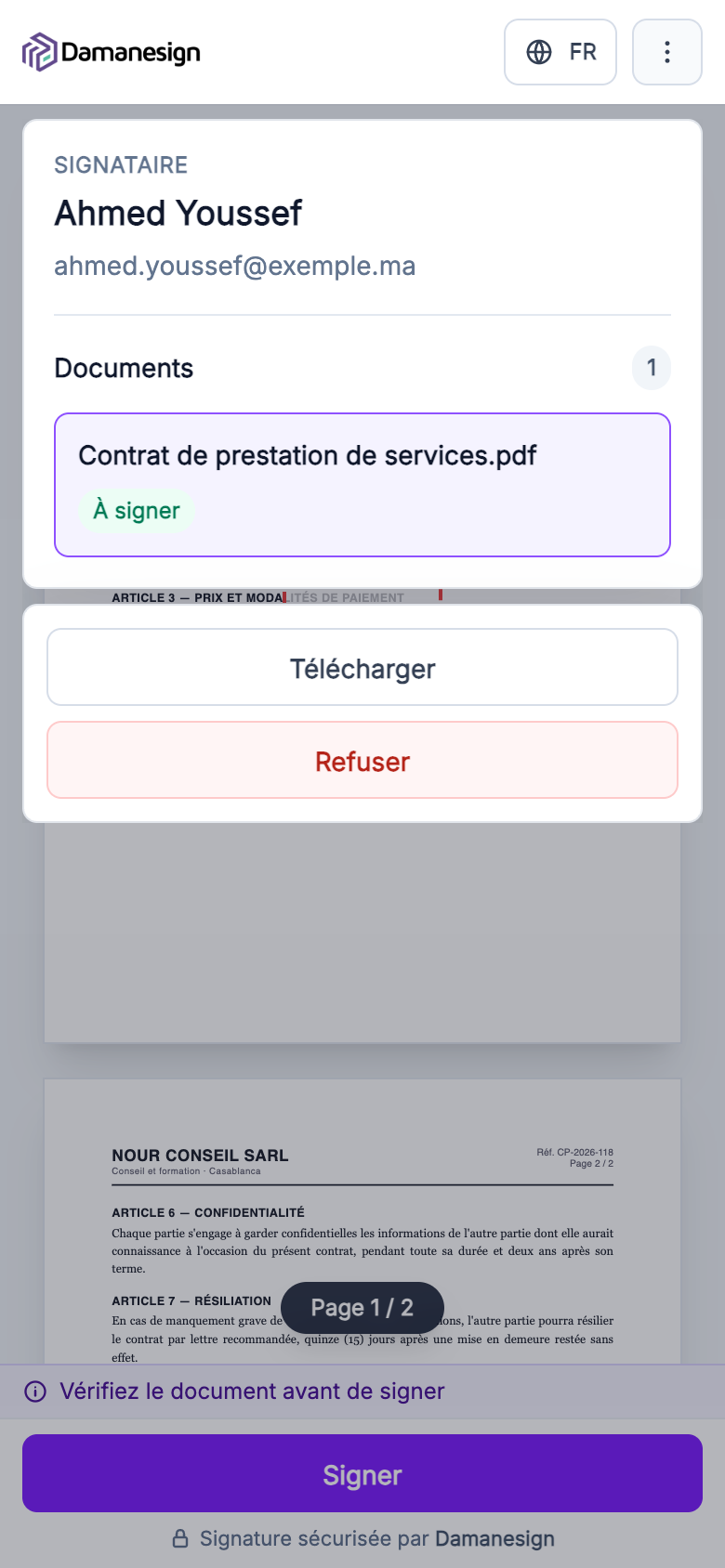
Touchez ⋮ en haut à droite. Le menu affiche :
- votre rôle, votre nom et votre adresse ;
- la liste des documents, avec leur type : À signer ou Pièce jointe (document fourni pour information) ;
- Télécharger pour enregistrer le document affiché ;
- Refuser si vous ne souhaitez pas signer.
Touchez un document de la liste pour l'afficher.
3
Remplir les champs demandés
Certains documents contiennent des champs à compléter avant de signer (texte, date…). Dans ce cas, le rappel au-dessus du bouton devient Remplissez le champ requis avant de signer. Complétez chaque champ indiqué, puis touchez Signer.
4
Une signature sécurisée par Damanesign
Sous le bouton Signer, la mention Signature sécurisée par Damanesign rappelle que la signature se fait sur la plateforme Damanesign.
Bon à savoir
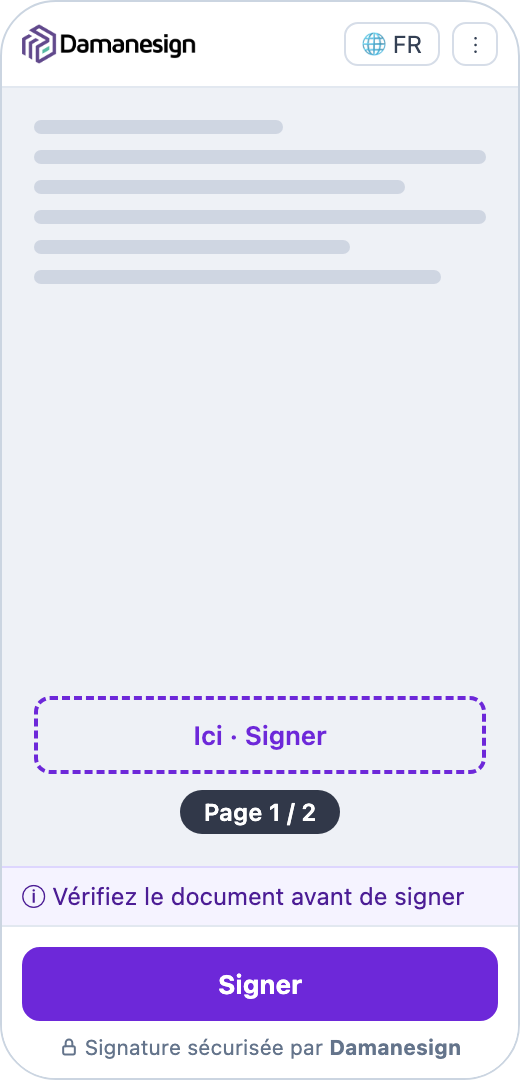
Le bouton Signer reste actif pendant votre lecture : rien ne vous oblige à atteindre la dernière page, mais prenez le temps de tout lire. Une signature vous engage.