
Le rôle d'approbateur
L'émetteur peut ajouter un approbateur à sa demande : une personne qui vérifie le document et donne son accord, par exemple un responsable avant l'envoi au client. L'approbateur ne signe pas : il valide ou rejette.
Vous recevez une invitation comme un signataire, et la page fonctionne de la même façon.
Lire le document
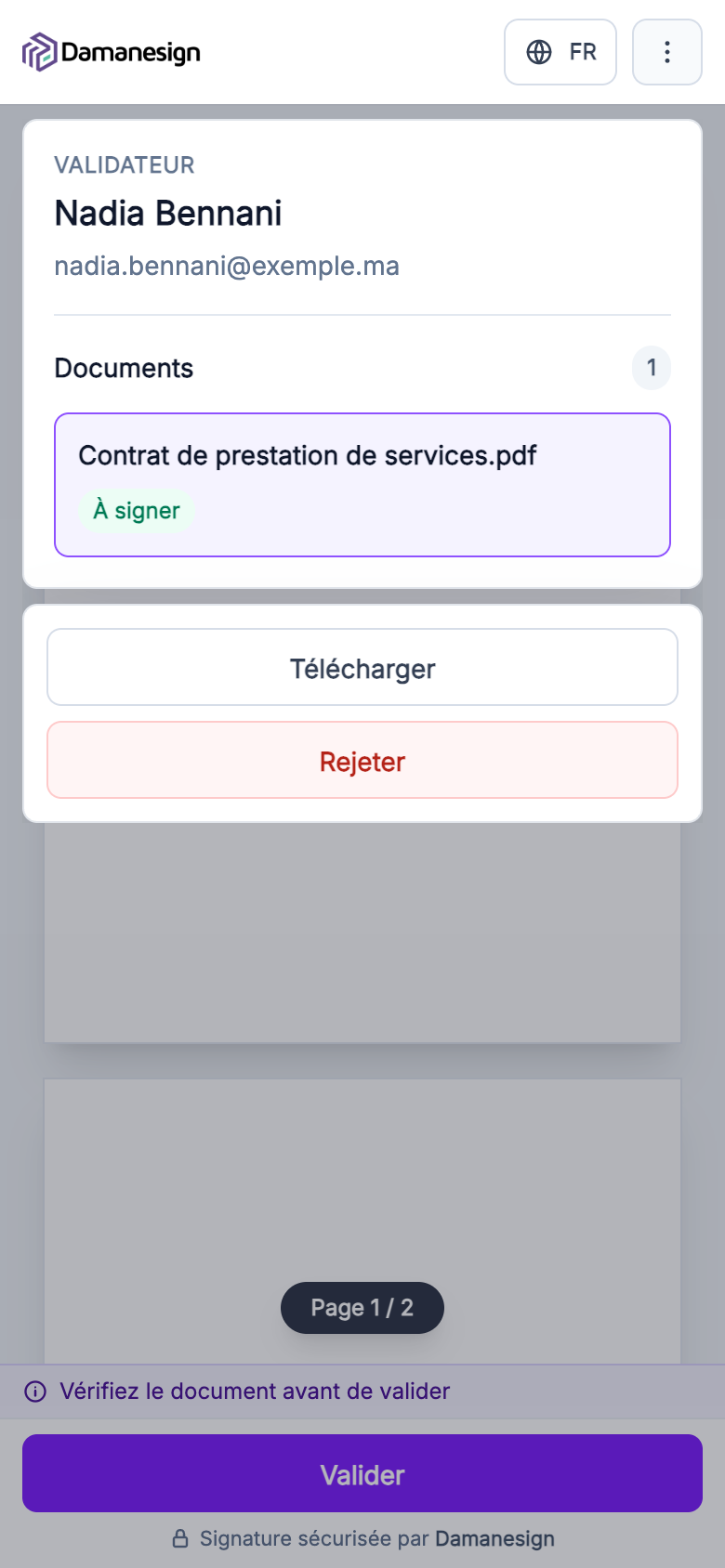
Ouvrez le lien et lisez le ou les documents. Le rappel au-dessus du bouton devient Vérifiez le document avant de valider.
Valider
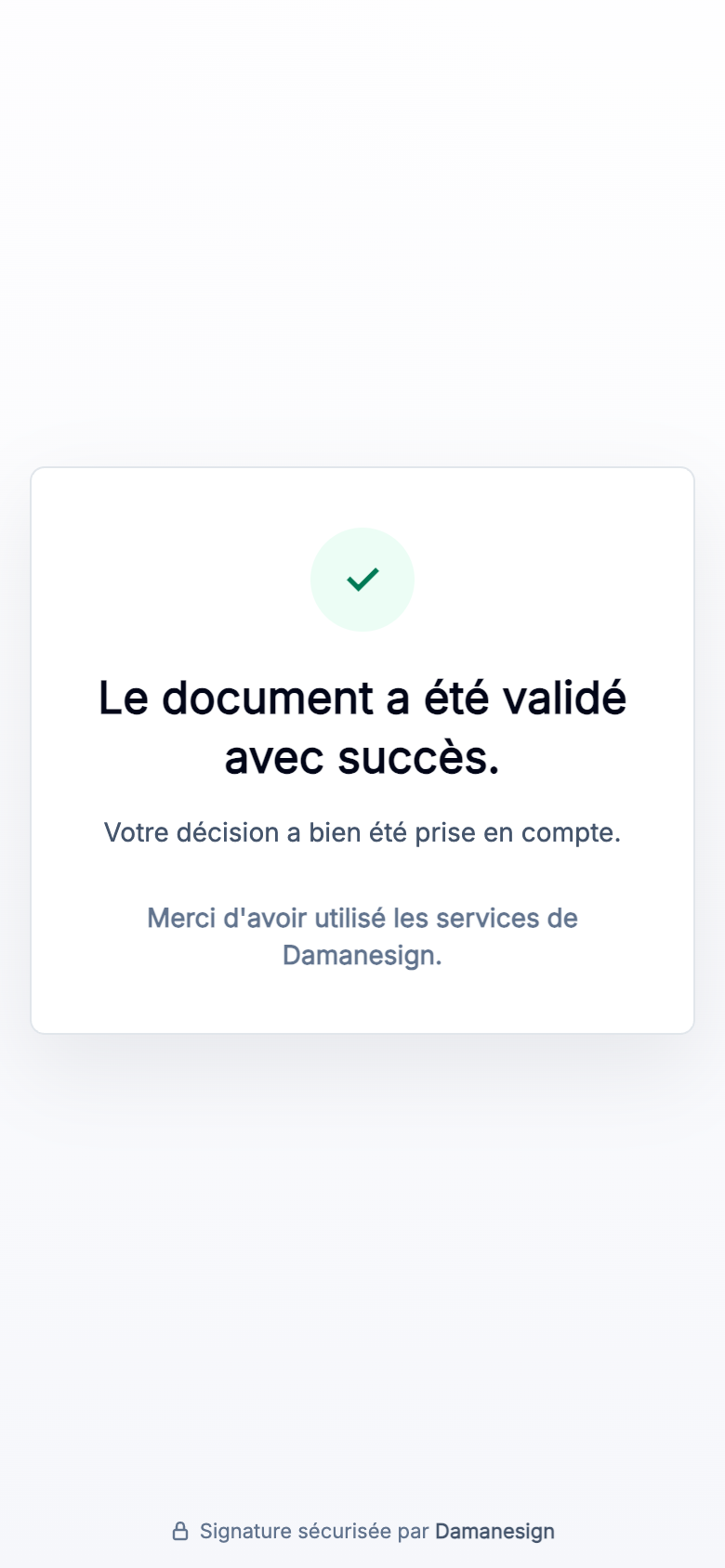
Touchez Valider en bas de l'écran. Selon les réglages de la demande, un code peut vous être demandé pour confirmer. Le message Le document a été validé avec succès confirme votre accord, et la demande passe à l'étape suivante.
Ou rejeter
Si le document ne convient pas, touchez ⋮ puis Rejeter. Dans la fenêtre Rejet de validation, indiquez la raison dans Commentaire (obligatoire), puis confirmez.
Le message Vous avez rejeté la validation des documents confirme le rejet.
Comme un refus de signature, le rejet vaut pour la demande et tous ses documents. Pour une version corrigée, l'émetteur doit envoyer une nouvelle demande.