
Imprimer un document signé avec Damanesign est tout à fait possible, pour le classer, le remettre en main propre ou le présenter à un guichet. La version papier reste rattachée à son original électronique : le PDF signé, qui porte la signature et sa preuve.
L'original, c'est le PDF signé
La signature électronique est contenue dans le fichier PDF. C'est elle qui prouve qui a signé, quand, et que le document n'a pas été modifié depuis. Toute copie de ce PDF, si elle n'a pas été modifiée, a la même valeur.
L'image de la signature visible sur la page matérialise l'accord du signataire, mais la preuve est dans le fichier. Conservez donc toujours le PDF signé : c'est lui qu'on transmet quand un original est demandé.
Le QR code relie le papier à l'original
Avec le QR code de vérification, chaque document signé porte un QR code et une référence de vérification. Sur une version imprimée, ils permettent à n'importe qui de retrouver la signature électronique correspondante.
Scanner le QR code ou saisir la référence
Scannez le QR code avec un téléphone : la page de vérification verify.damanesign.ma s'ouvre directement sur le document. Sans téléphone, ouvrez cette page et saisissez la référence de vérification imprimée sur le document, puis cliquez sur Vérifier.
La page affiche les signatures enregistrées pour ce document : signataires, dates et niveau de signature.
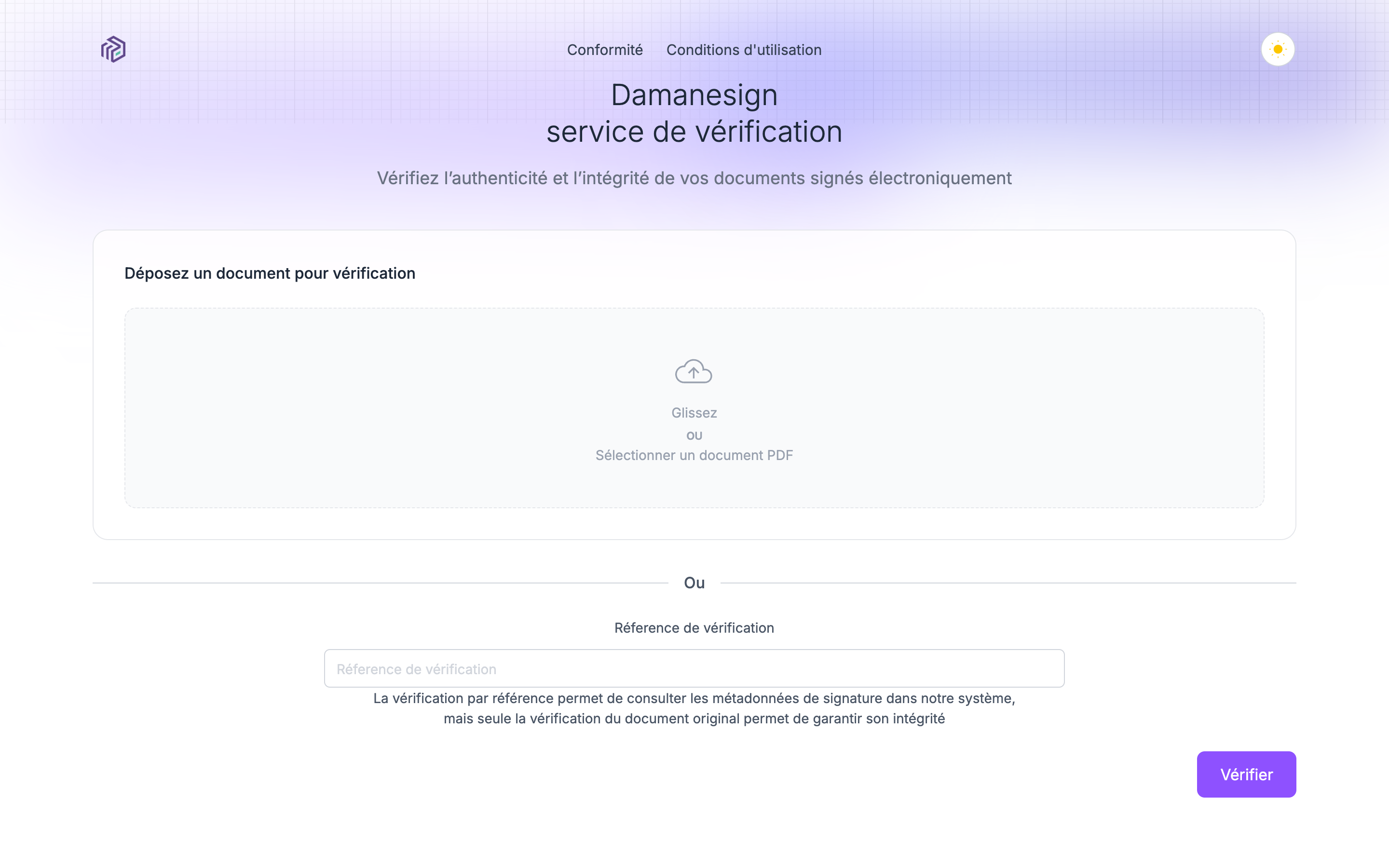
La référence permet de consulter les informations de signature enregistrées par Damanesign. Pour garantir aussi que le contenu n'a pas été modifié, déposez le PDF signé dans la même page.
Ajouter le QR code à vos documents
Choisir la règle de l'organisation
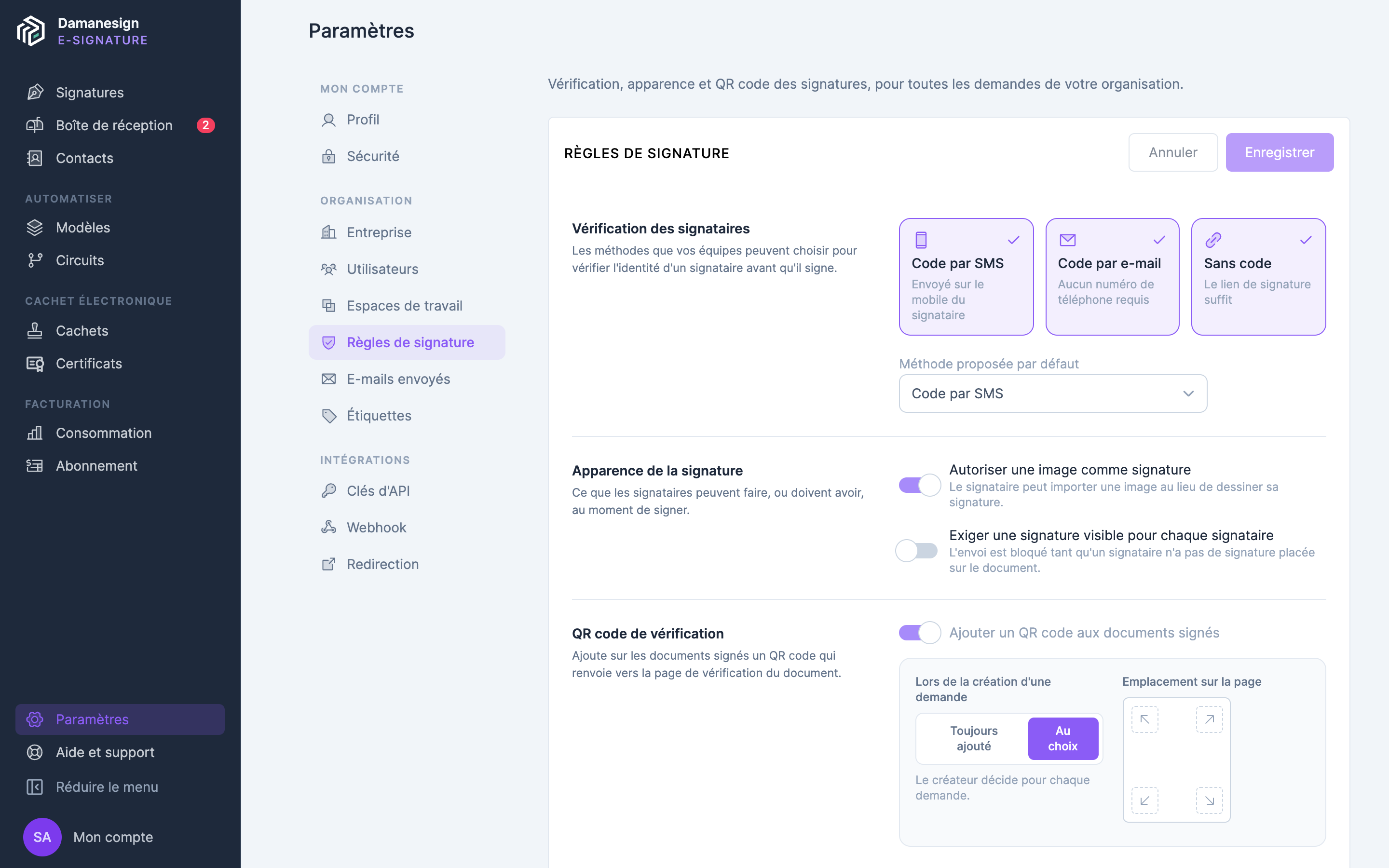
Dans Paramètres › Règles de signature, activez Ajouter un QR code aux documents signés, puis choisissez :
- Toujours ajouté : toutes les demandes portent le QR code ;
- Au choix : le créateur décide pour chaque demande.
Choisissez aussi l'emplacement du QR code sur la page (un des quatre coins).
L'activer dans une demande
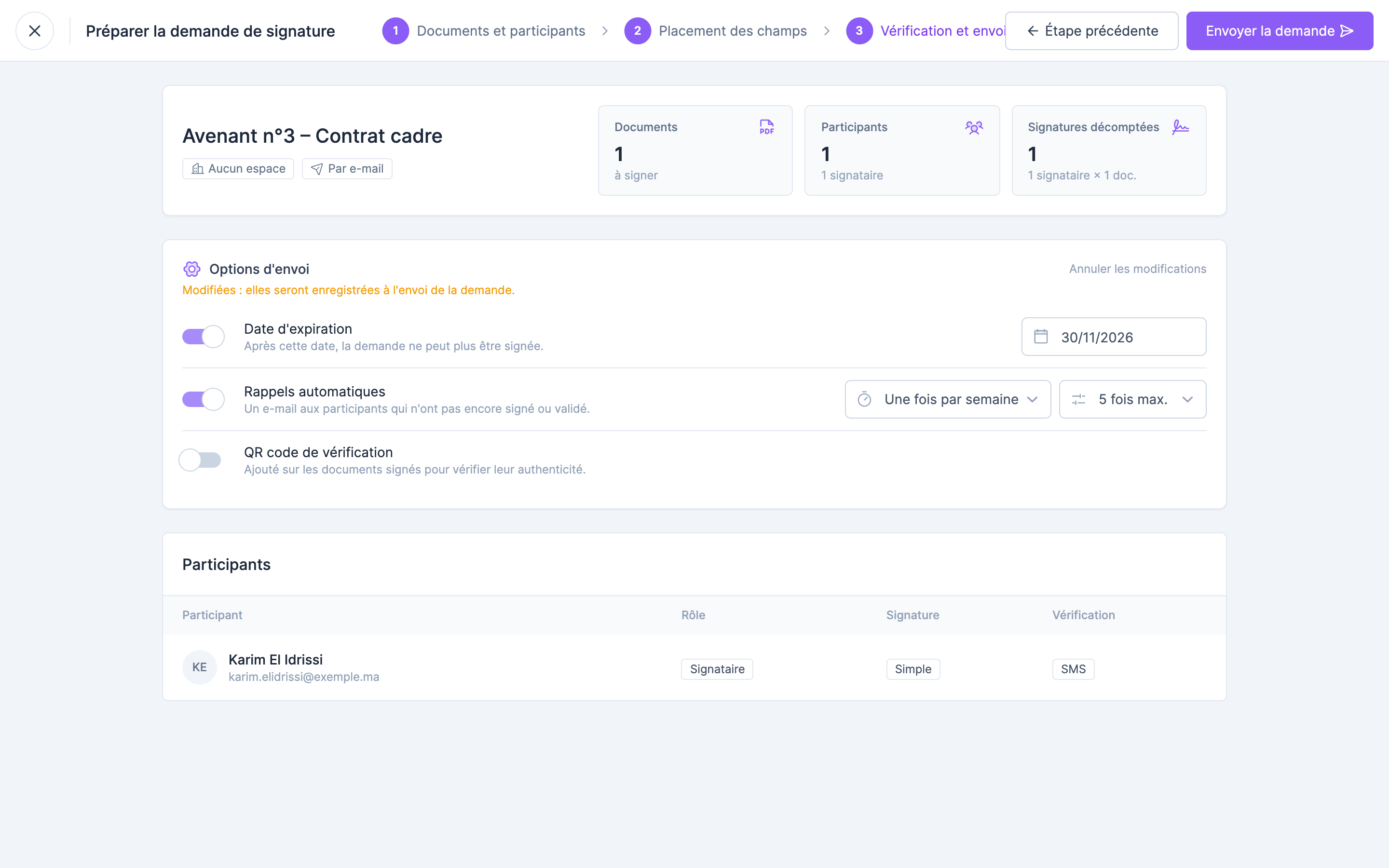
Avec la règle Au choix, activez QR code de vérification dans les Options d'envoi, à l'étape 3 de la demande.
Pour les documents souvent imprimés (contrats remis en agence, attestations, conventions), choisissez Toujours ajouté : chaque exemplaire papier pourra être vérifié.