
Depuis Signatures, cliquez sur Nouvelle demande. L'assistant Préparer la demande de signature s'ouvre, en trois étapes.
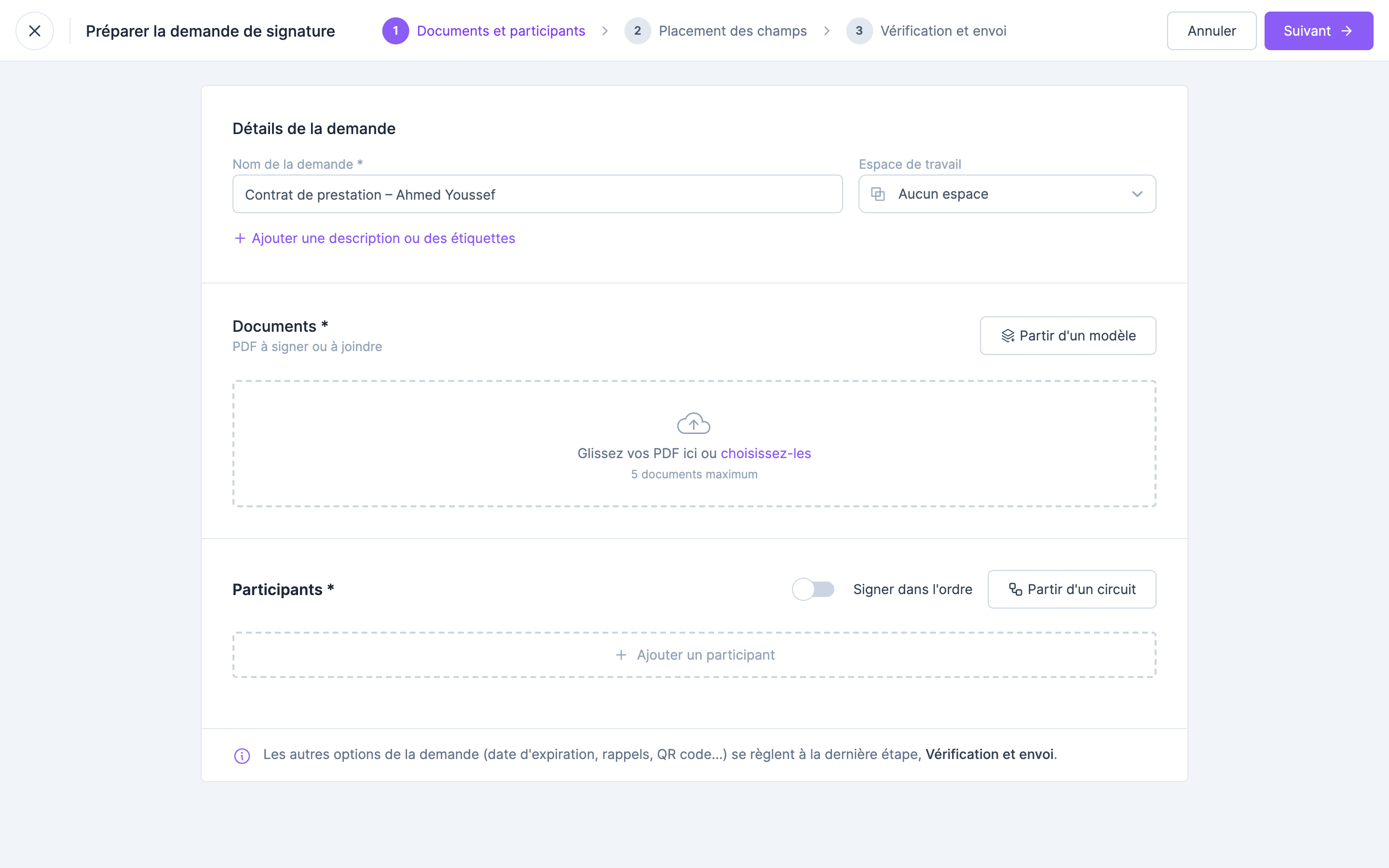
Nommer la demande
Donnez un nom à la demande (par exemple Contrat de prestation – Ahmed Youssef) : il apparaît dans votre liste et dans l'e-mail reçu par les participants.
Si votre organisation utilise des espaces de travail, choisissez l'espace de la demande. Ajouter une description ou des étiquettes permet de la retrouver plus facilement ensuite.
Ajouter les documents
Glissez vos PDF dans la zone Documents, ou cliquez sur choisissez-les (5 documents maximum). Pour chaque document, indiquez s'il s'agit d'un Document à signer ou d'une Pièce jointe (fournie pour information, sans signature).
Vous pouvez aussi Partir d'un modèle déjà préparé.
Ajouter les participants
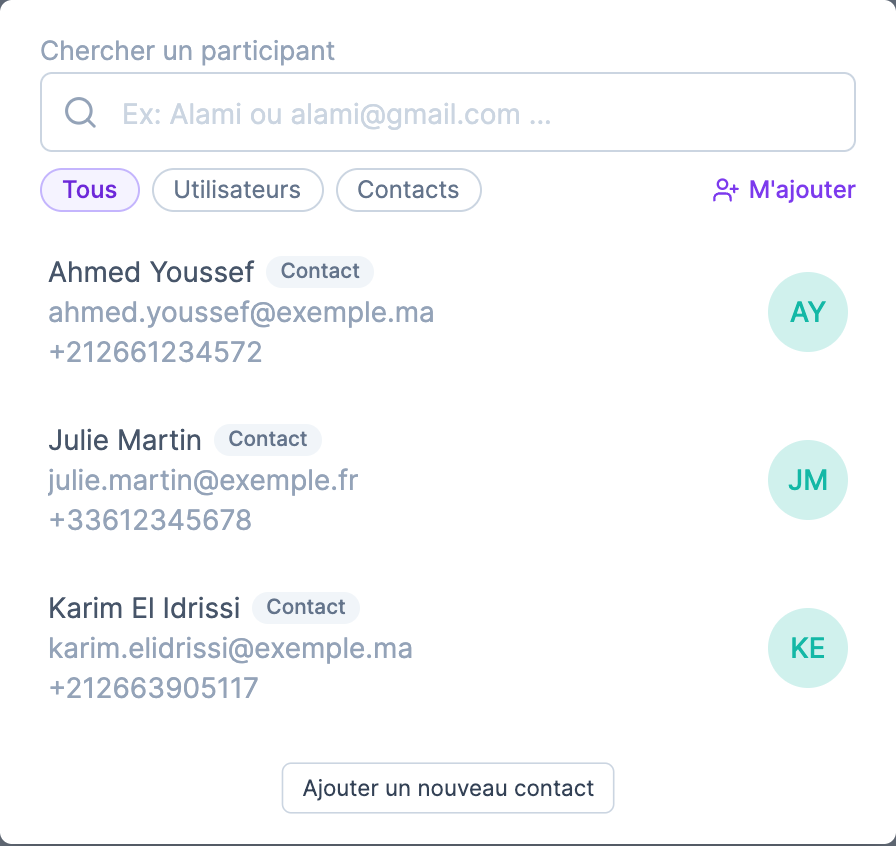
Cliquez sur Ajouter un participant, puis cherchez un utilisateur ou un contact par son nom ou son e-mail. M'ajouter vous ajoute vous-même ; Ajouter un nouveau contact crée un contact sans quitter la demande.
Régler le rôle et la vérification
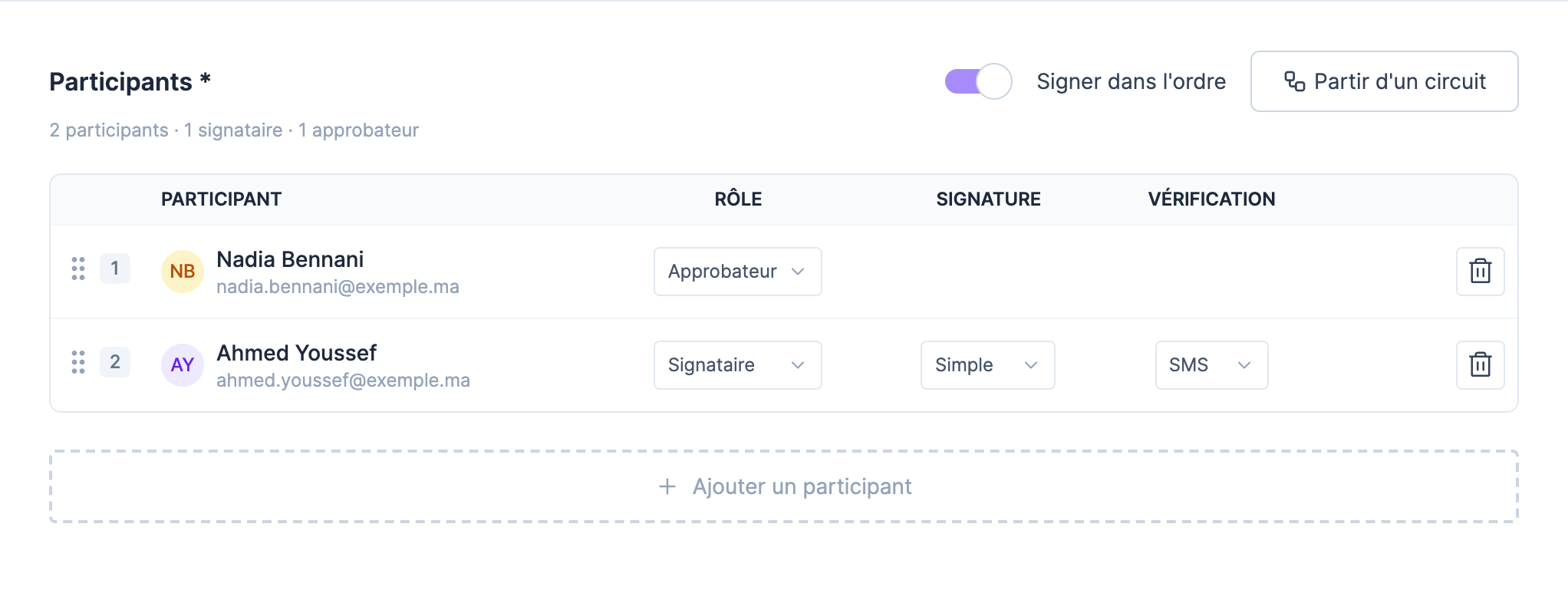
Pour chaque participant, choisissez :
- son rôle : Signataire ou Approbateur (il valide sans signer) ;
- le niveau de signature : Simple, Avancée ou Qualifiée ;
- la vérification de son identité : code par SMS, par Email, ou Aucun.
Activez Signer dans l'ordre si les participants doivent intervenir l'un après l'autre. Cliquez ensuite sur Suivant.
Placer les champs
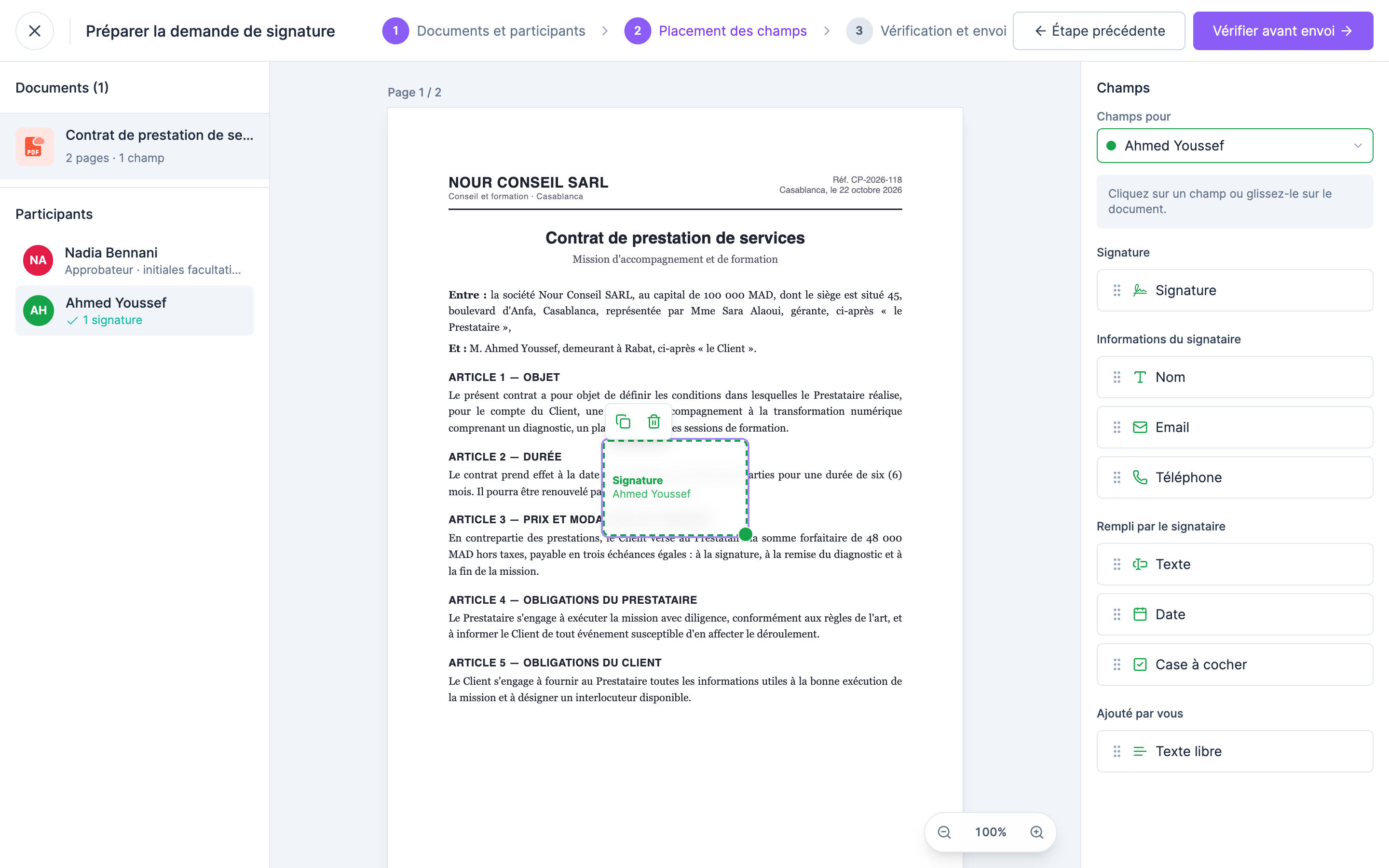
À l'étape 2, choisissez le participant dans Champs pour, puis cliquez sur Signature (ou glissez-la) pour la placer sur le document. Déplacez et redimensionnez le champ à la souris. Voir Smart Field pour les autres champs.
Cliquez sur Vérifier avant envoi.
Vérifier et envoyer
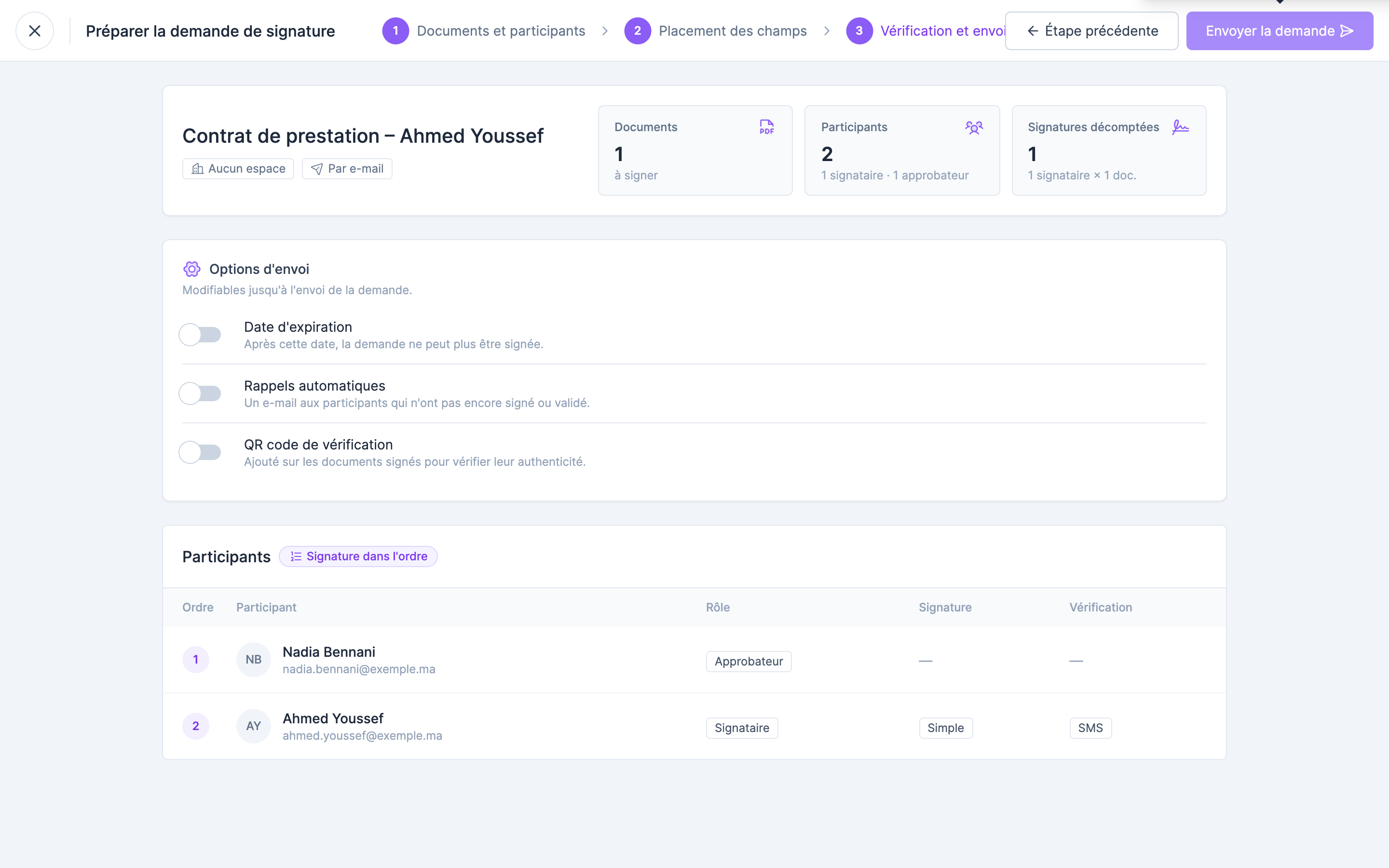
L'étape 3 récapitule la demande : documents, participants et nombre de signatures décomptées. Réglez si besoin les options d'envoi :
- date d'expiration ;
- rappels automatiques ;
- QR code de vérification sur les documents signés.
Cliquez sur Envoyer la demande. Les participants reçoivent leur invitation.
Tant qu'elle n'est pas envoyée, la demande reste dans l'onglet Brouillons : vous pouvez la reprendre plus tard.