
Un approbateur vérifie le document et donne son accord, sans le signer : par exemple un responsable avant l'envoi au client. Associé à l'ordre de signature, il permet que le document ne parte chez le signataire qu'une fois validé.
Ajouter les participants
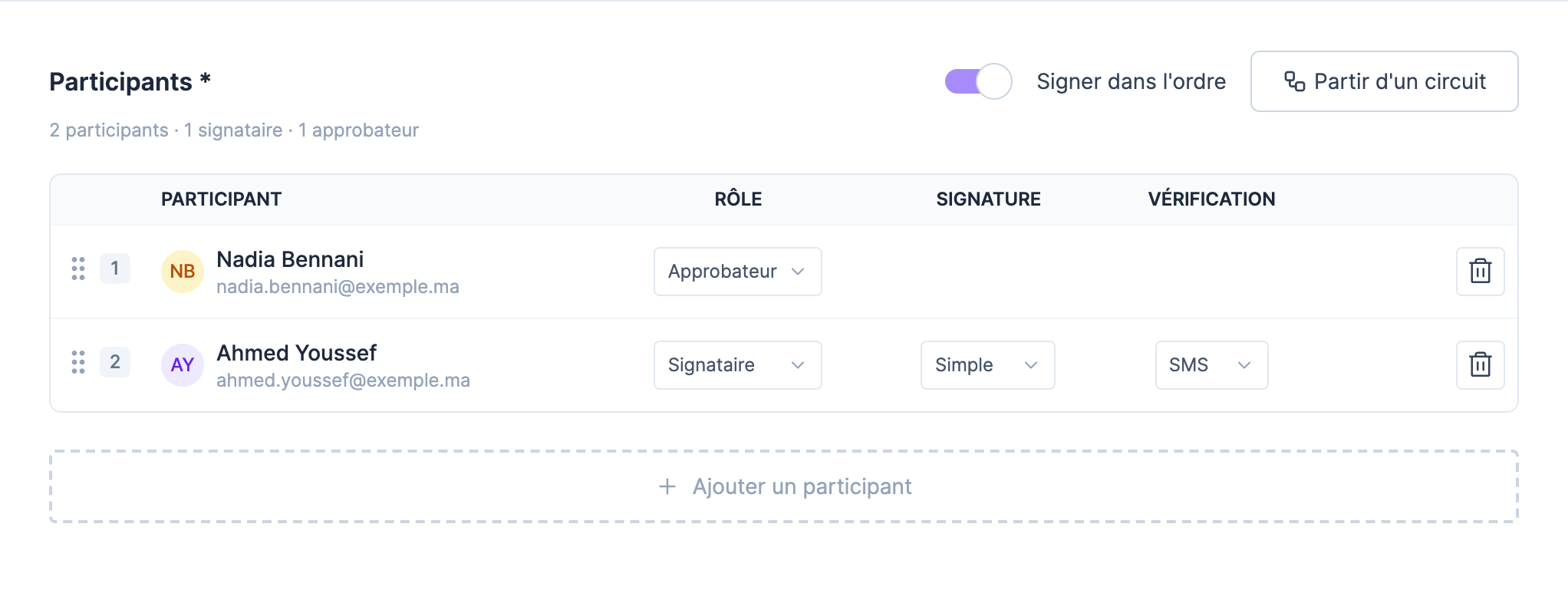
Dans une nouvelle demande, ajoutez l'approbateur puis le signataire avec Ajouter un participant.
Choisir le rôle Approbateur et activer l'ordre
Dans la colonne Rôle, choisissez Approbateur pour la personne qui valide. Activez Signer dans l'ordre : un numéro apparaît devant chaque participant. Faites glisser les lignes (poignée à gauche) pour changer l'ordre.
L'approbateur n'a ni niveau de signature ni vérification à régler.
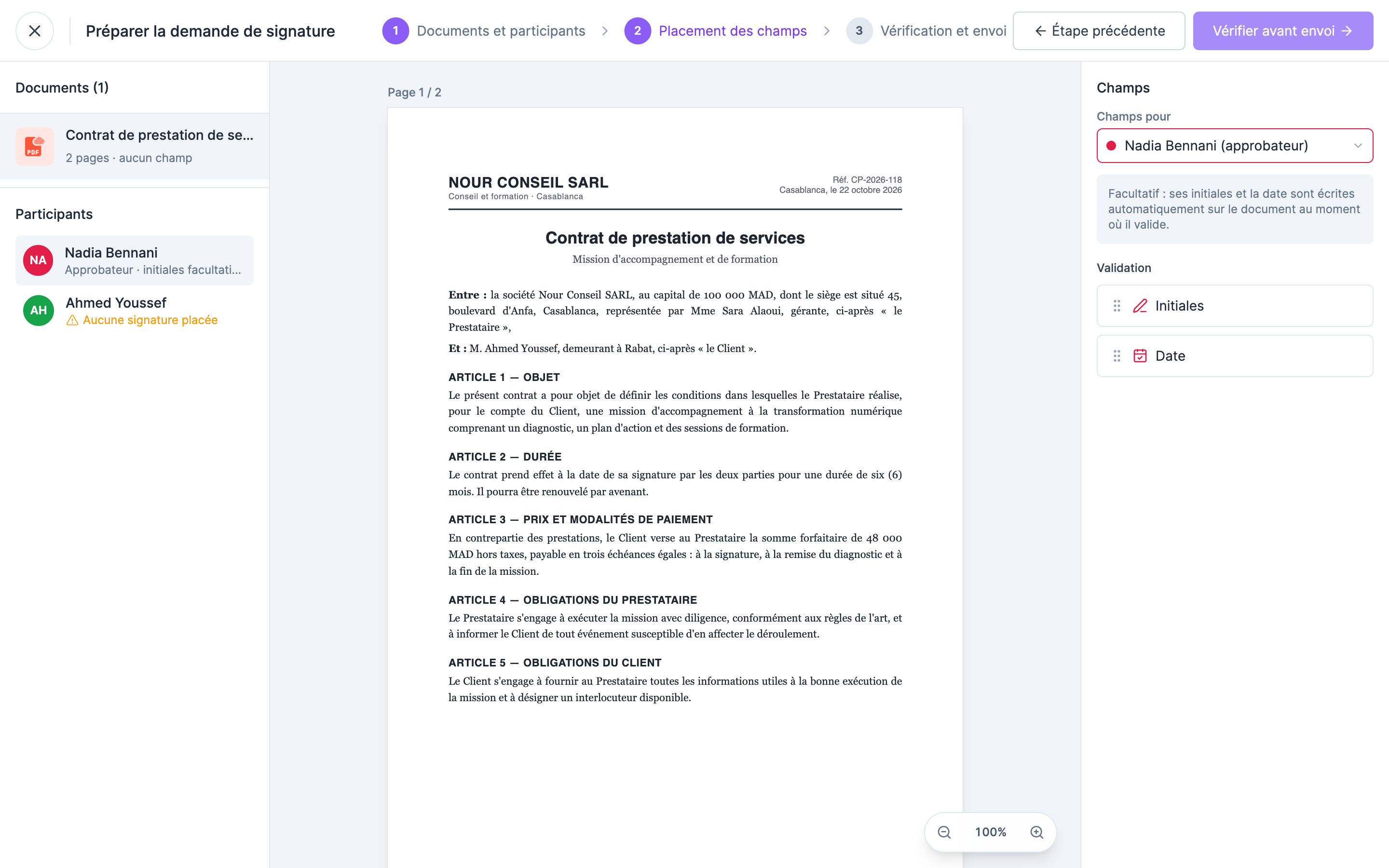
Ses initiales et la date (facultatif)
À l'étape 2, sélectionnez l'approbateur dans Champs pour : vous pouvez placer ses Initiales et la Date. Ils sont écrits automatiquement sur le document au moment où il valide. Sélectionnez ensuite le signataire pour placer sa Signature.
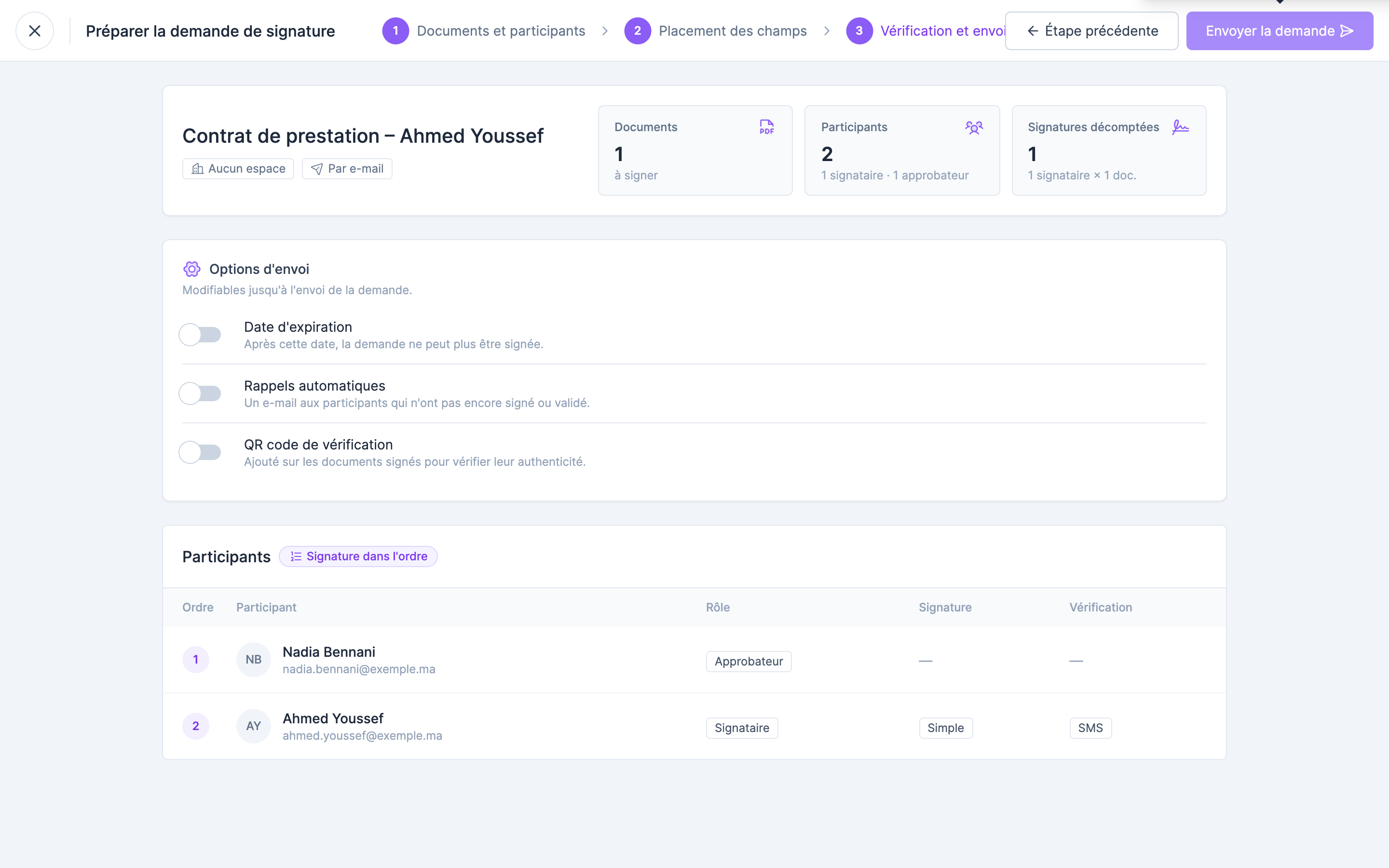
Vérifier l'ordre avant l'envoi
À l'étape 3, le tableau Participants affiche Signature dans l'ordre et le rang de chacun. Cliquez sur Envoyer la demande.
Ce qui se passe ensuite
- L'approbateur reçoit son invitation et valide (ou rejette) le document. Voir Je suis approbateur : valider ou rejeter.
- Une fois validé, le signataire reçoit à son tour son invitation.
- Si l'approbateur rejette, la demande s'arrête et passe au statut Refusée.