
L'étape 2 de la demande, Placement des champs, s'ouvre après Suivant. Le document est au centre, les participants à gauche, les champs à droite.
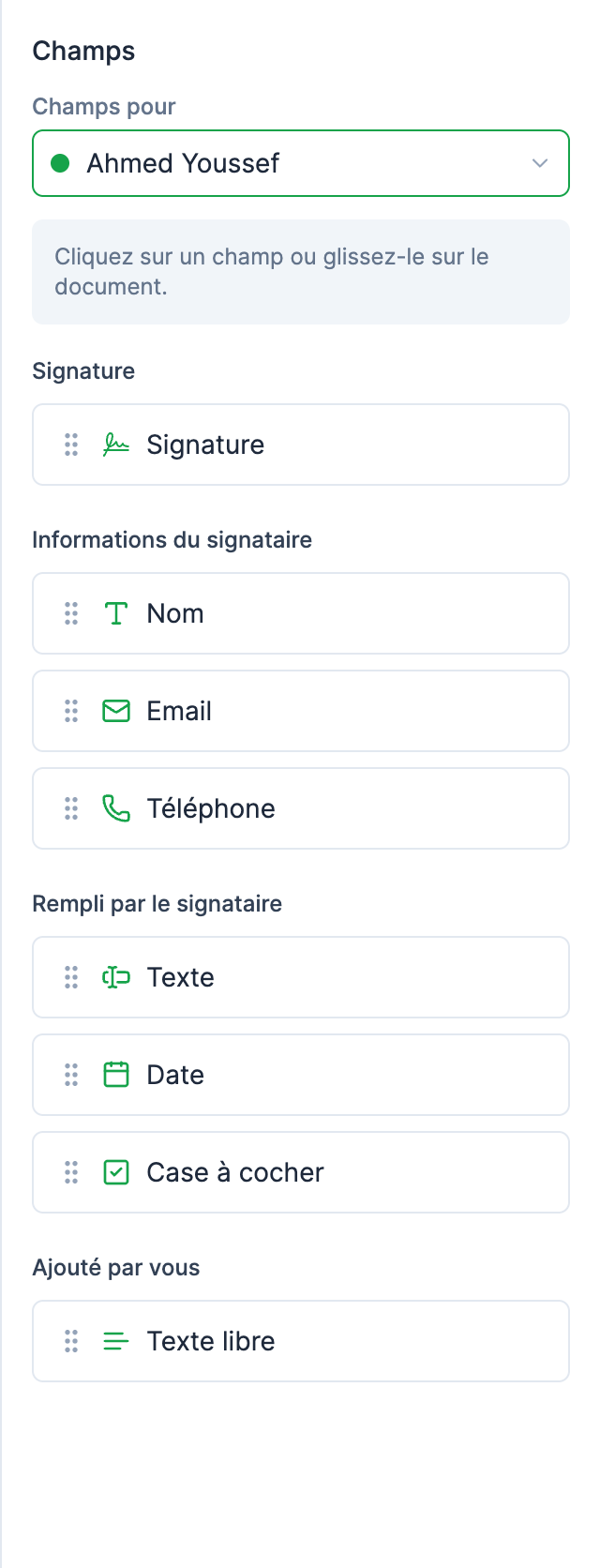
Choisir le participant
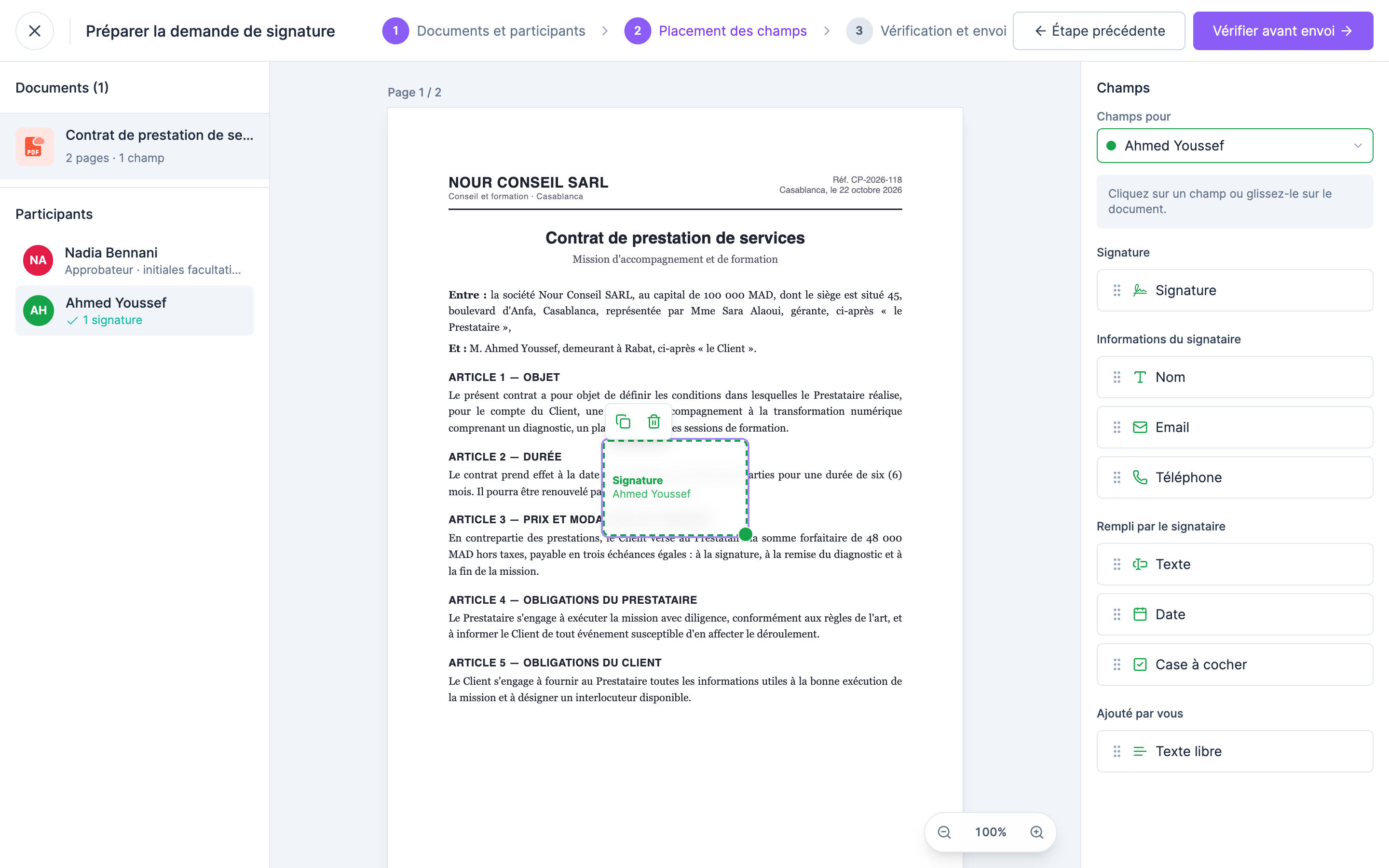
En haut à droite, choisissez le participant dans Champs pour. Les champs que vous placez lui sont réservés. À gauche, chaque participant indique ce qui est déjà placé (1 signature, ou Aucune signature placée en orange).
Placer les champs
Cliquez sur un champ ou glissez-le sur le document, puis déplacez-le et redimensionnez-le à la souris. Les icônes au-dessus d'un champ sélectionné permettent de le dupliquer ou de le supprimer.
- Signature : l'endroit où le participant signe.
- Informations du signataire : Nom, Email, Téléphone, remplis automatiquement avec ses coordonnées.
- Rempli par le signataire : Texte, Date, Case à cocher, à compléter par le signataire avant de signer.
- Ajouté par vous : Texte libre, que vous écrivez vous-même sur le document.
Pour un approbateur
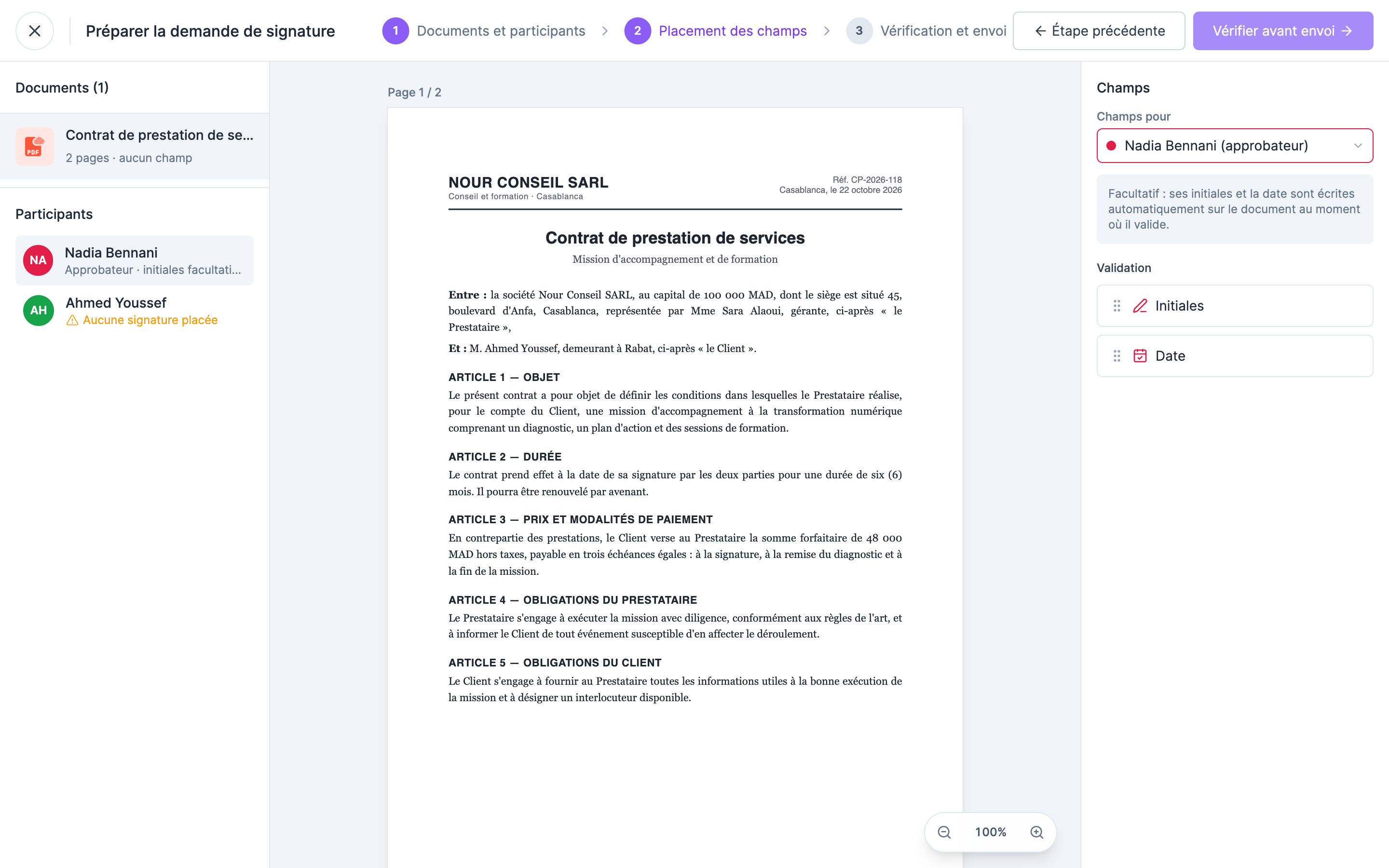
Un approbateur ne signe pas : vous pouvez placer ses Initiales et la Date, écrites automatiquement au moment où il valide. C'est facultatif.
Cliquez ensuite sur Vérifier avant envoi pour passer à l'étape 3.
Si votre organisation exige une signature visible pour chaque signataire (Paramètres › Règles de signature), l'envoi est bloqué tant qu'un signataire n'a pas de champ Signature placé.