
Un modèle contient tout ce qui ne change pas d'un envoi à l'autre : le document, les participants (ou leur place), l'ordre et les champs. Idéal pour un contrat de travail, un bon de commande ou une convention que vous envoyez régulièrement.
Décrire le modèle et ajouter le document
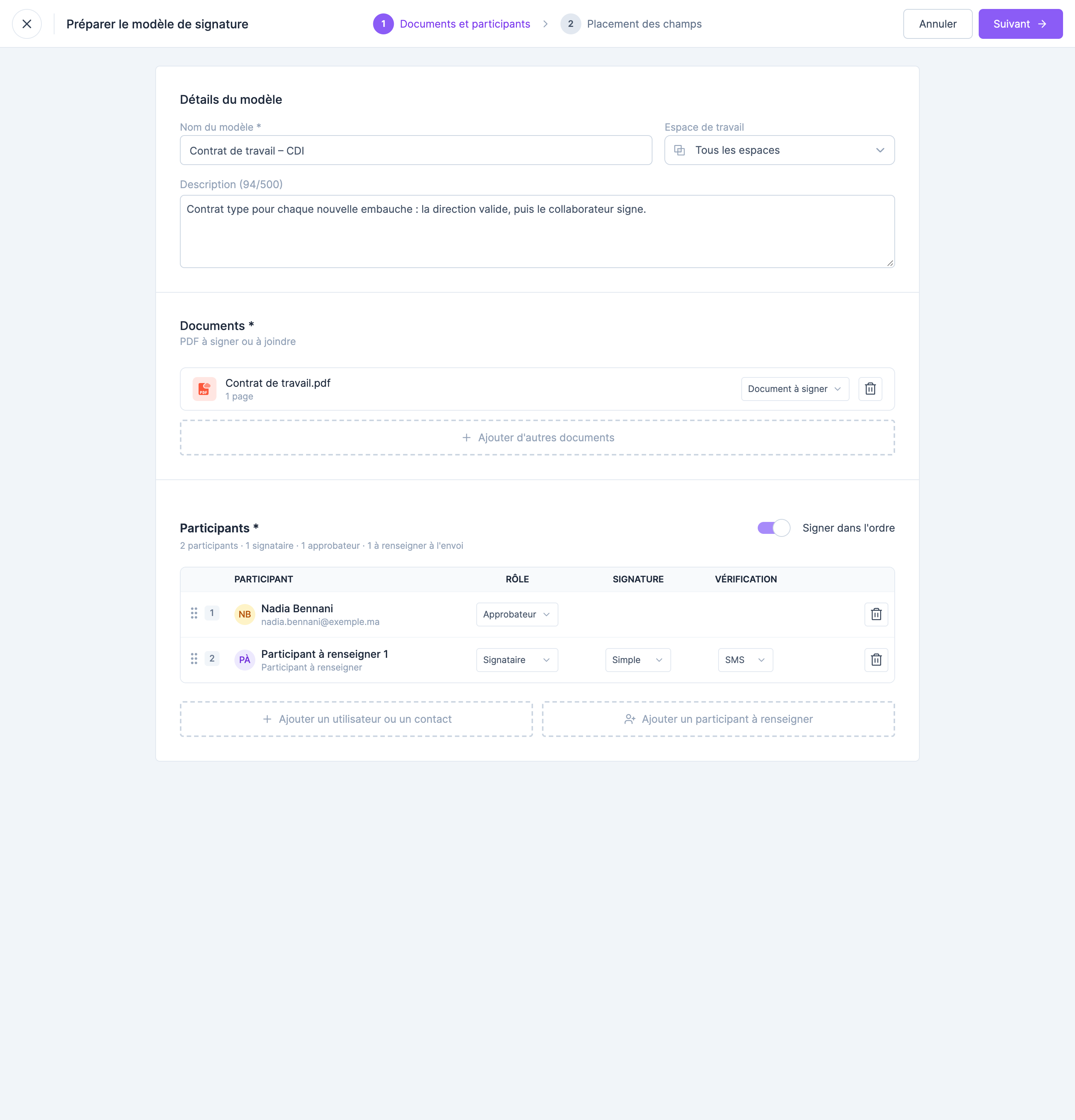
Dans le menu Modèles, cliquez sur Créer un modèle. Donnez-lui un nom (50 caractères maximum), choisissez si besoin un espace de travail, et ajoutez une description pour expliquer quand l'utiliser.
Ajoutez le ou les PDF, en précisant pour chacun Document à signer ou Pièce jointe.
Prévoir les participants
Deux possibilités :
- Ajouter un utilisateur ou un contact : une personne fixe, toujours la même (par exemple la direction qui valide) ;
- Ajouter un participant à renseigner : une place vide, que vous attribuerez à chaque envoi (par exemple le nouveau collaborateur).
Réglez pour chacun le rôle, le niveau de signature et la vérification, et activez Signer dans l'ordre si besoin.
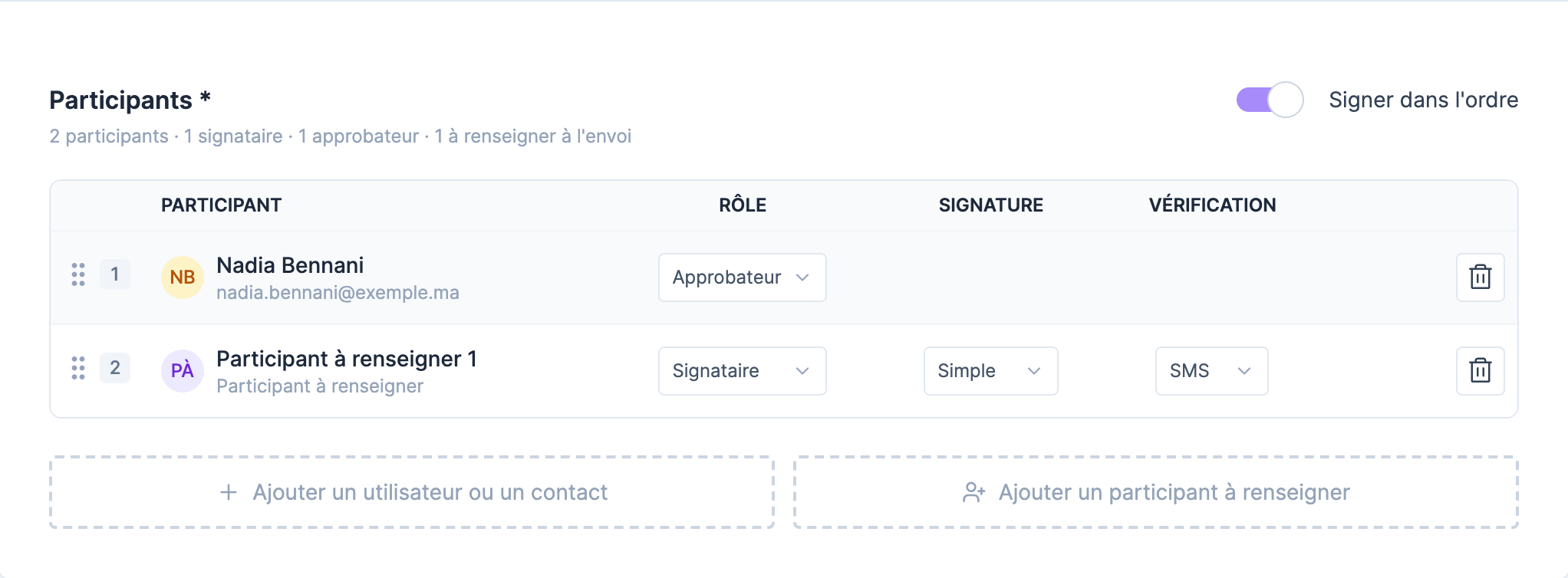
Placez toujours un signataire après un approbateur : sinon le message Un approbateur ne peut pas terminer le modèle s'affiche.
Placer les champs et enregistrer
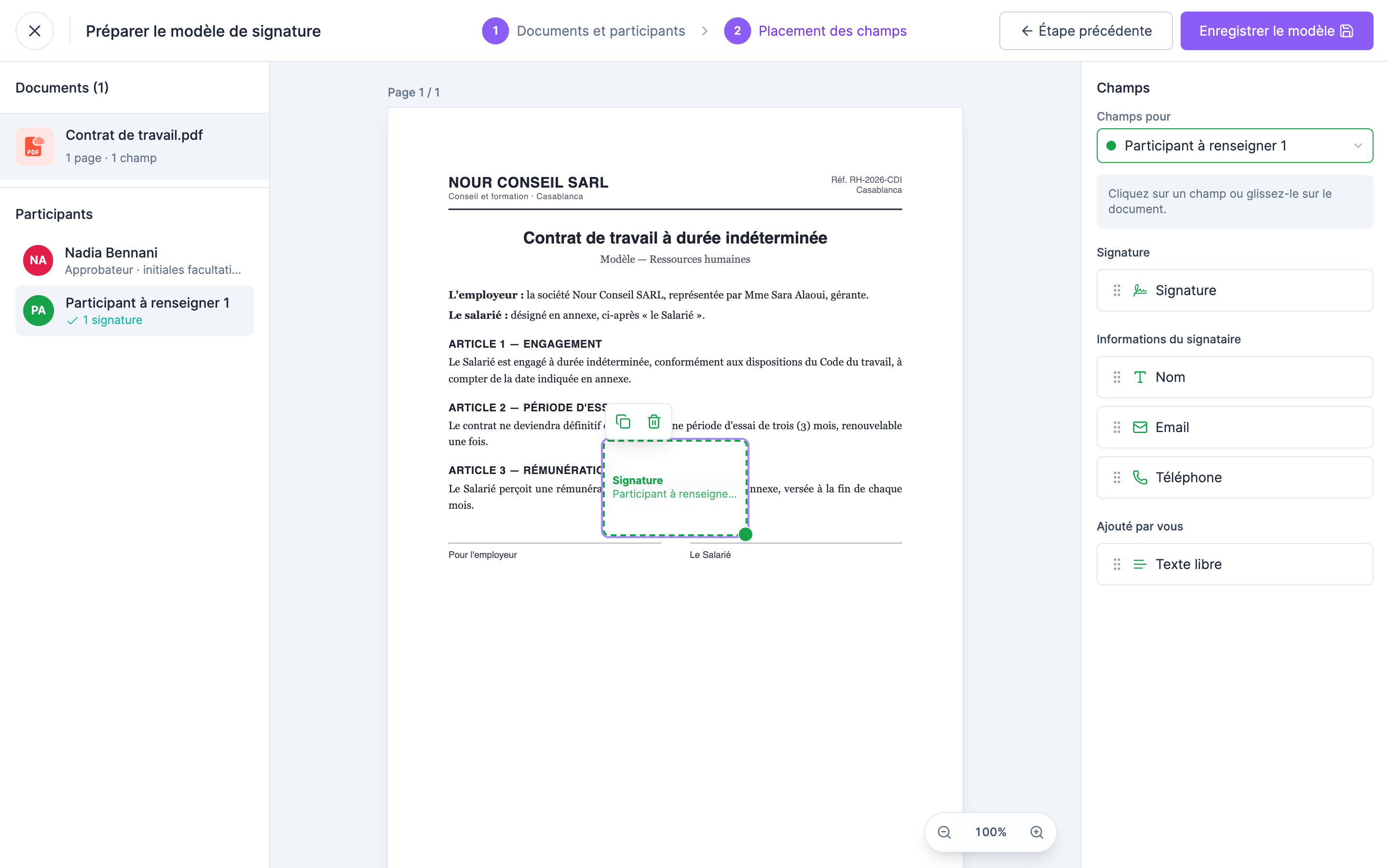
Cliquez sur Suivant. Choisissez le participant dans Champs pour, placez sa Signature et les autres champs (voir Placer les champs), puis cliquez sur Enregistrer le modèle.
Retrouver vos modèles
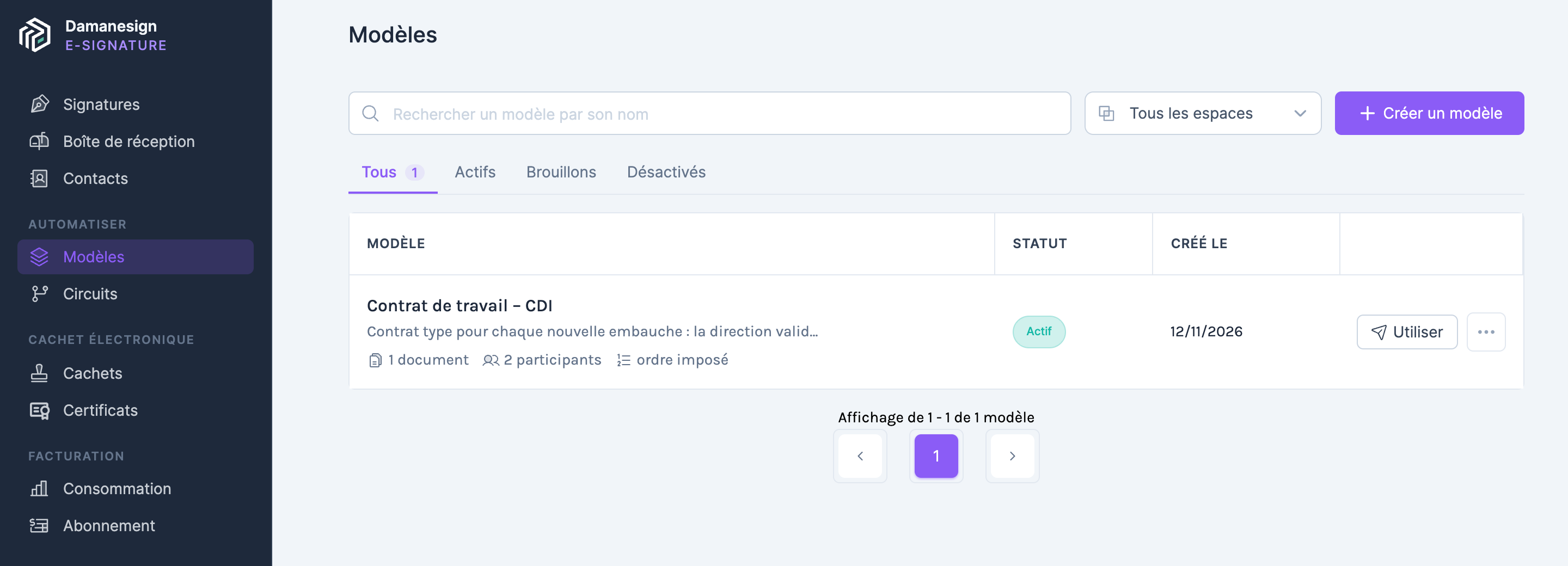
La page Modèles liste vos modèles avec leur statut : Actif, Brouillon (pas encore terminé) ou Désactivé. Le menu ⋯ permet de Modifier, Activer, Désactiver ou Supprimer un modèle.
Les administrateurs et le propriétaire du compte. Les modèles sans espace de travail sont proposés à toute l'organisation ; ceux d'un espace, à ses membres. Voir Espaces de travail.