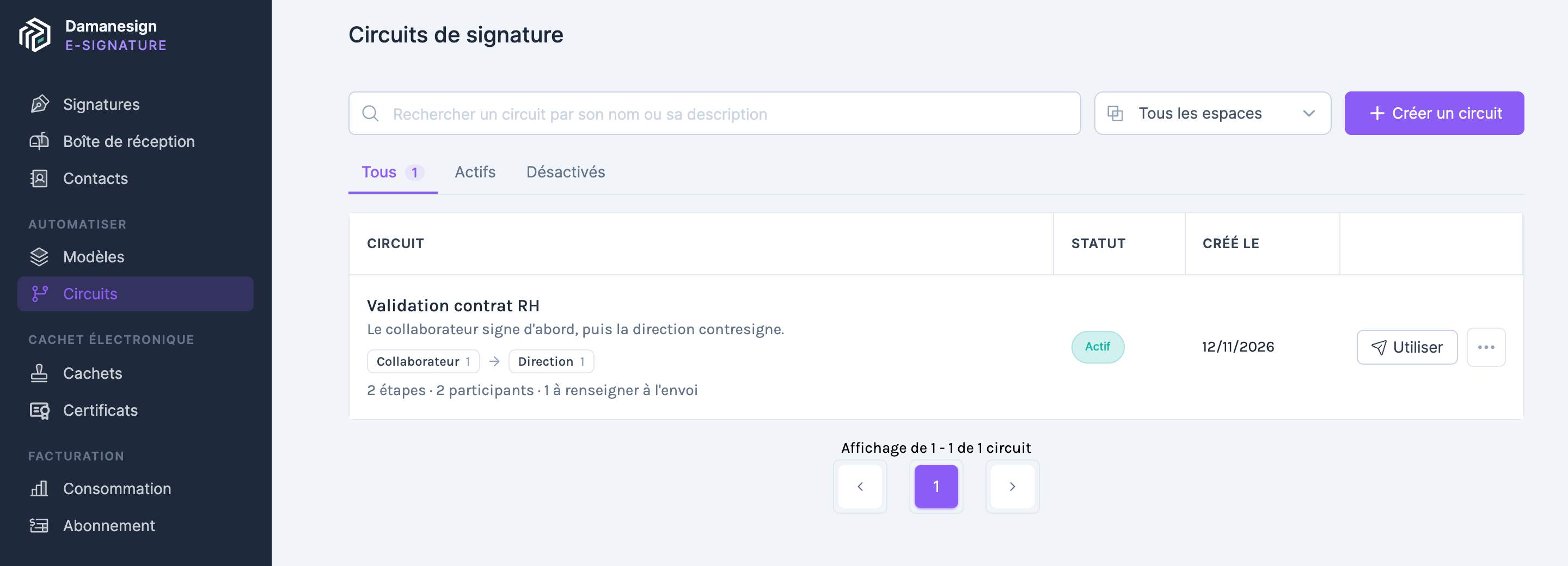
Un circuit décrit qui intervient, et dans quel ordre, sans document. Contrairement au modèle, vous l'appliquez à n'importe quel document au moment de l'envoi.
1
Décrire le circuit et ses étapes
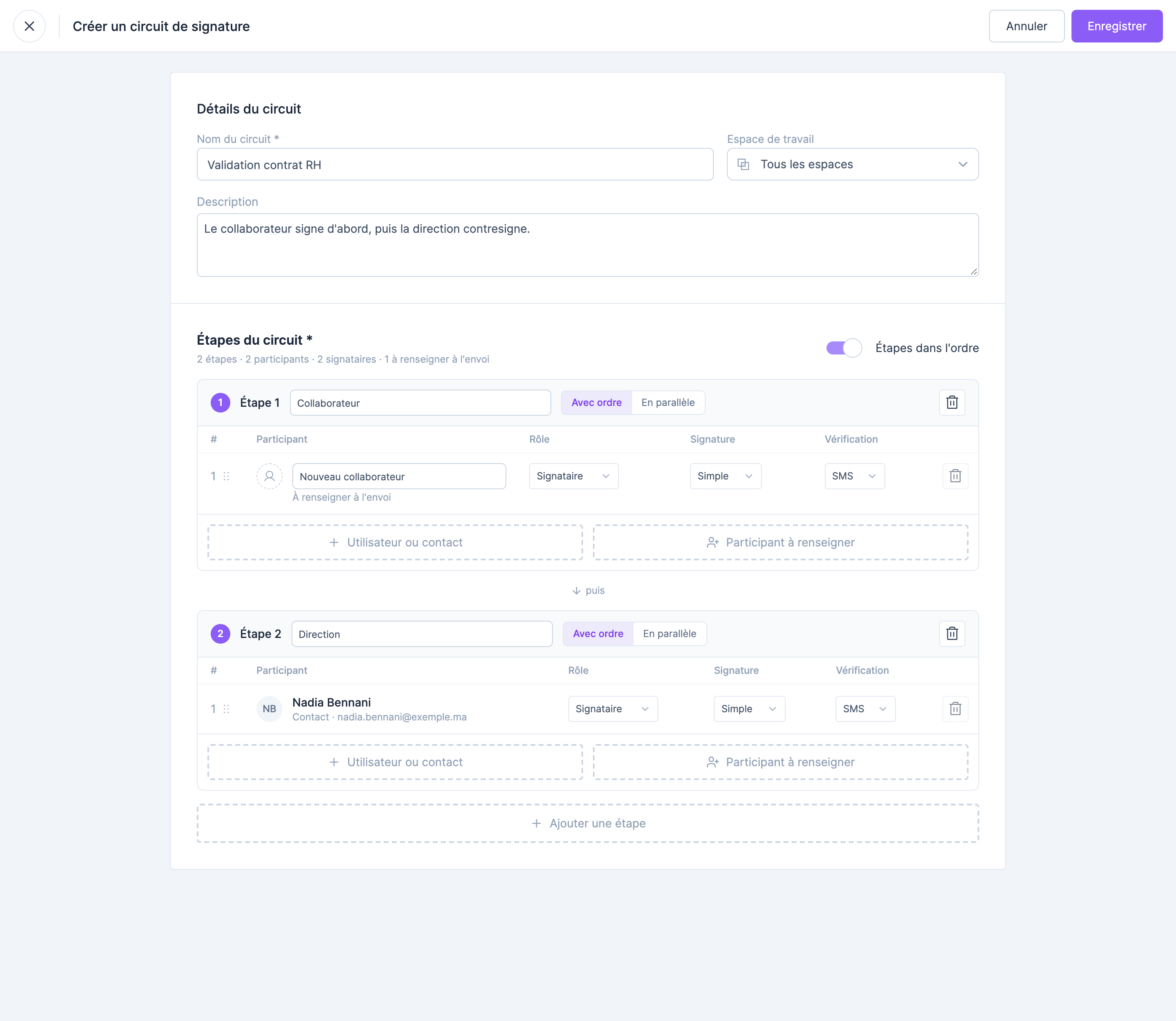
Dans le menu Circuits, cliquez sur Créer un circuit. Donnez-lui un nom (par exemple Validation contrat RH), un espace de travail si besoin et une description.
Le circuit est fait d'étapes. Avec Étapes dans l'ordre activé, chaque étape démarre quand la précédente est terminée. Pour chaque étape :
- donnez-lui un nom (Collaborateur, Direction…) ;
- choisissez son déroulement : Avec ordre (les participants de l'étape l'un après l'autre) ou En parallèle (tous en même temps) ;
- ajoutez ses participants : Utilisateur ou contact pour une personne fixe, Participant à renseigner pour une place attribuée à l'envoi, avec un libellé (Nouveau collaborateur) ;
- réglez le rôle, la signature et la vérification de chacun.
Ajouter une étape en crée une nouvelle. Cliquez sur Enregistrer.
Les règles d'une étape
- Chaque étape contient au moins un signataire.
- Un approbateur ne peut pas terminer une étape : placez un signataire après lui.
- Une étape garde toujours au moins un participant.
2
Retrouver vos circuits
La page Circuits affiche chaque circuit avec ses étapes (Collaborateur → Direction), le nombre de participants et ceux à renseigner. Le menu ⋯ permet de Modifier, Activer, Désactiver ou Supprimer un circuit.