
Un espace de travail regroupe des utilisateurs de votre organisation, par exemple un département. Les demandes, contacts, modèles et circuits rattachés à un espace ne sont visibles que par ses membres et par les administrateurs.
Activer les espaces de travail
Cliquez sur Paramètres, puis sur Espaces de travail. En haut de la page, l'interrupteur Activés met en place le cloisonnement par espace.
Le compteur Espaces de travail 6 / 10 indique le nombre d'espaces créés et le maximum prévu par votre offre.
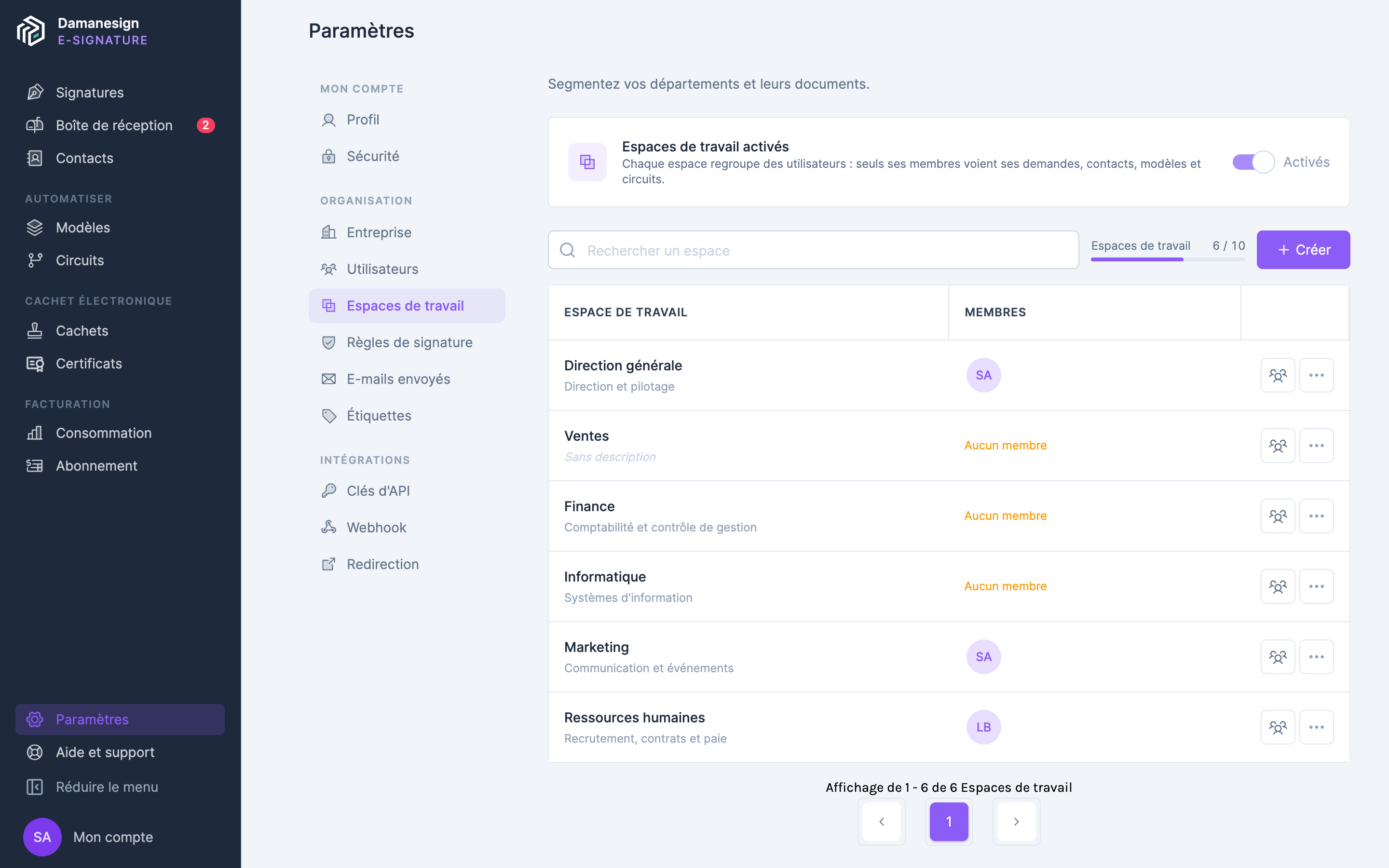
Si vous désactivez les espaces, les demandes, contacts, modèles et circuits ne sont plus cloisonnés : tous les utilisateurs les voient.
Créer un espace
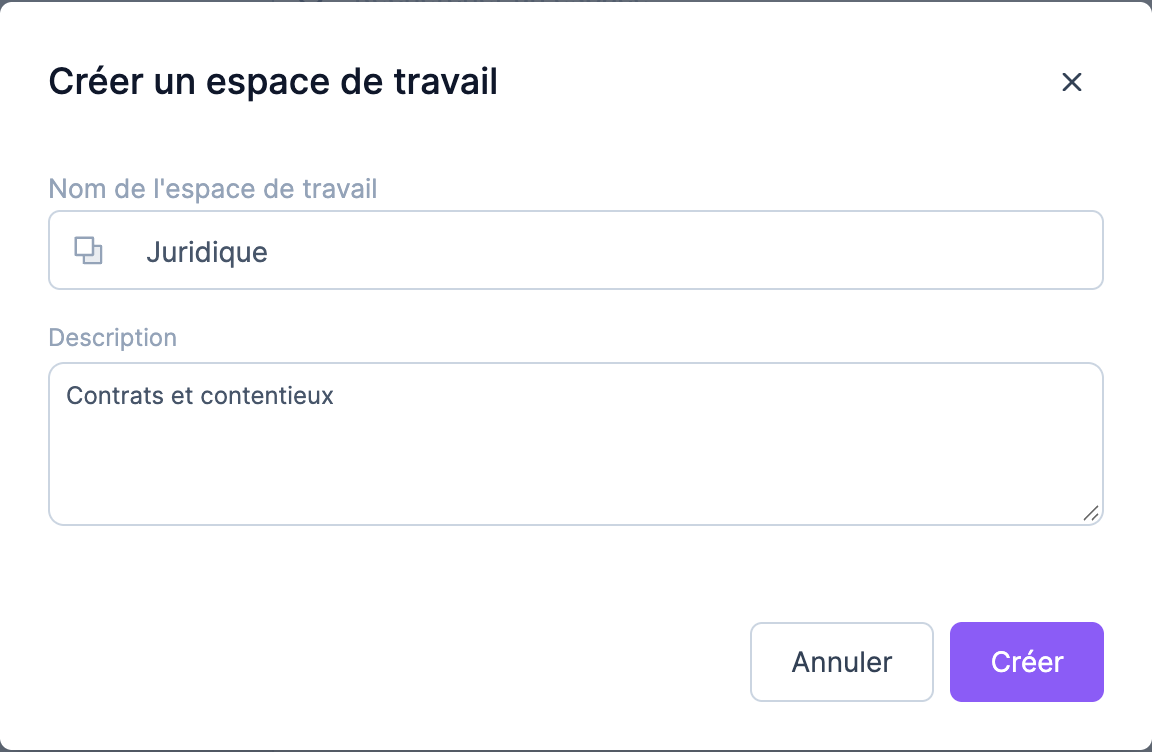
Cliquez sur Créer. Donnez un nom à l'espace (par exemple Juridique) et, si vous le souhaitez, une courte description (50 caractères maximum). Cliquez sur Créer.
Pour renommer ou supprimer un espace, cliquez sur ⋯ au bout de sa ligne, puis sur Modifier ou Supprimer.
Ajouter des membres
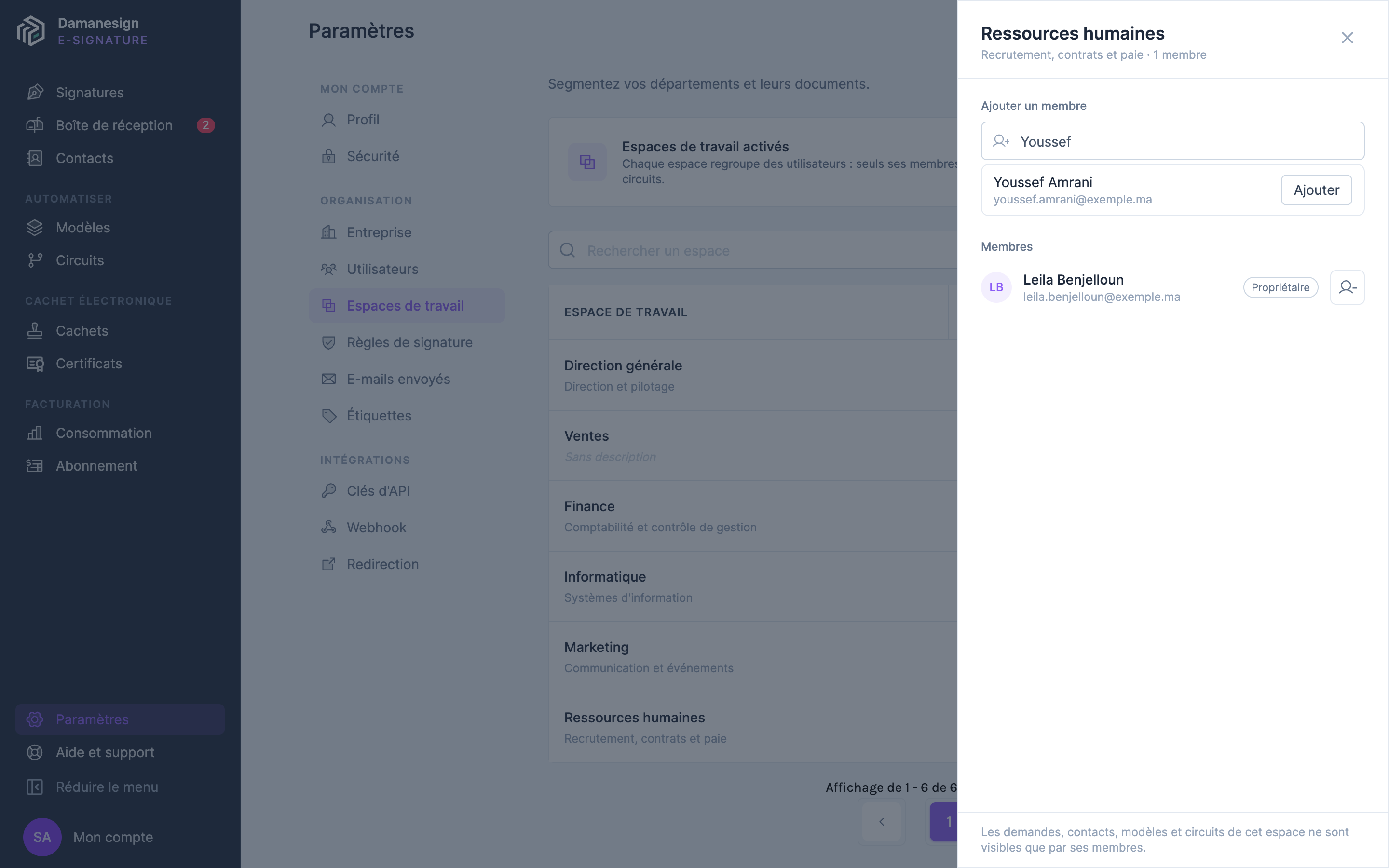
Cliquez sur l'espace (ou sur l'icône Membres) : le panneau de l'espace s'ouvre à droite. Dans Ajouter un membre, tapez le nom ou l'e-mail d'un utilisateur, puis cliquez sur Ajouter. Déjà membre s'affiche si la personne fait déjà partie de l'espace.
Retirer un membre
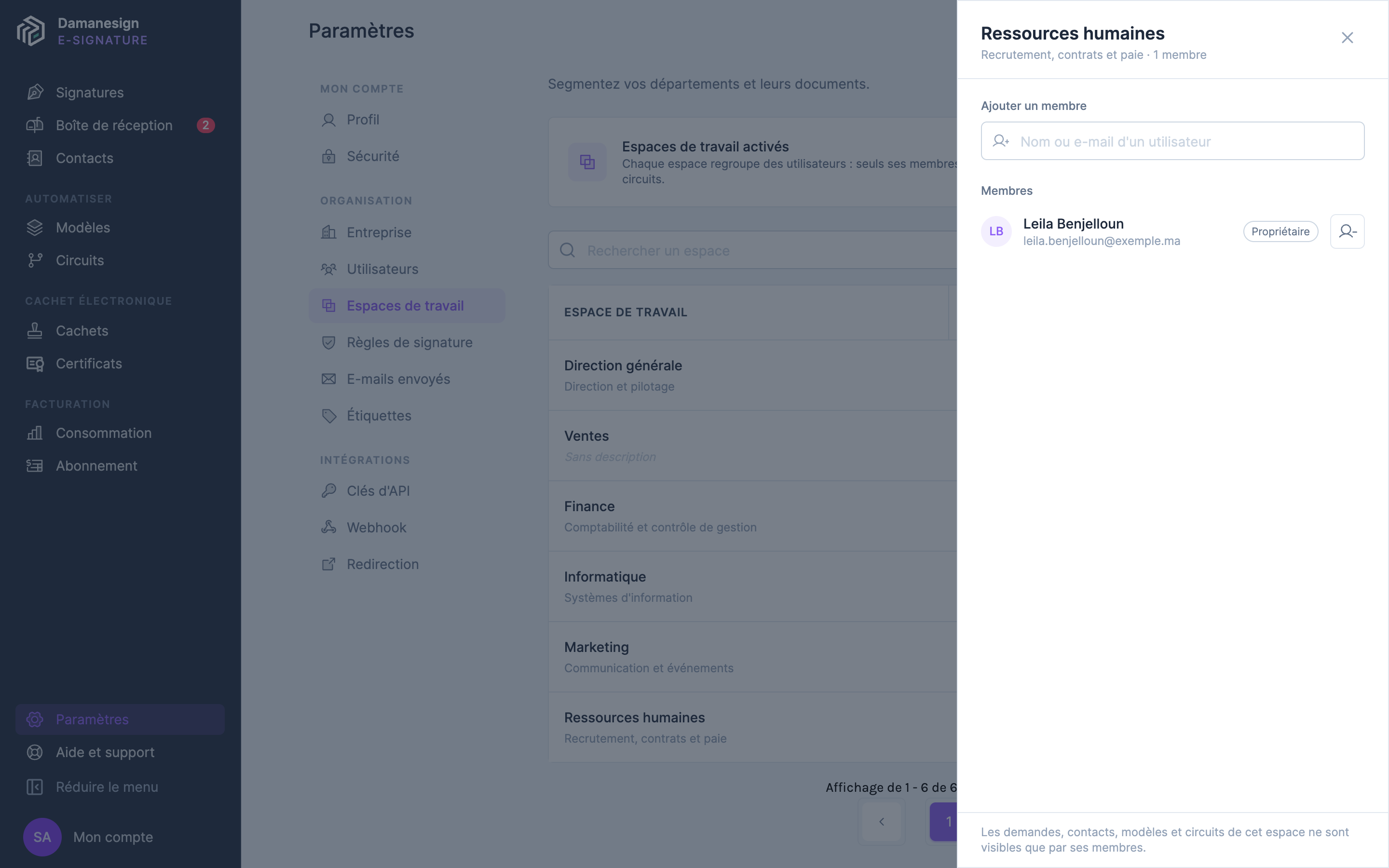
La liste Membres affiche chaque membre et son rôle. L'icône au bout de la ligne retire la personne de l'espace : elle ne verra plus les demandes de cet espace.
Un nouveau membre voit tout ce que l'espace contient déjà.
Rattacher une demande à un espace
À l'étape 1 d'une nouvelle demande, choisissez l'Espace de travail. Seuls les espaces dont vous êtes membre sont proposés.
Laissez Aucun espace pour une demande privée.
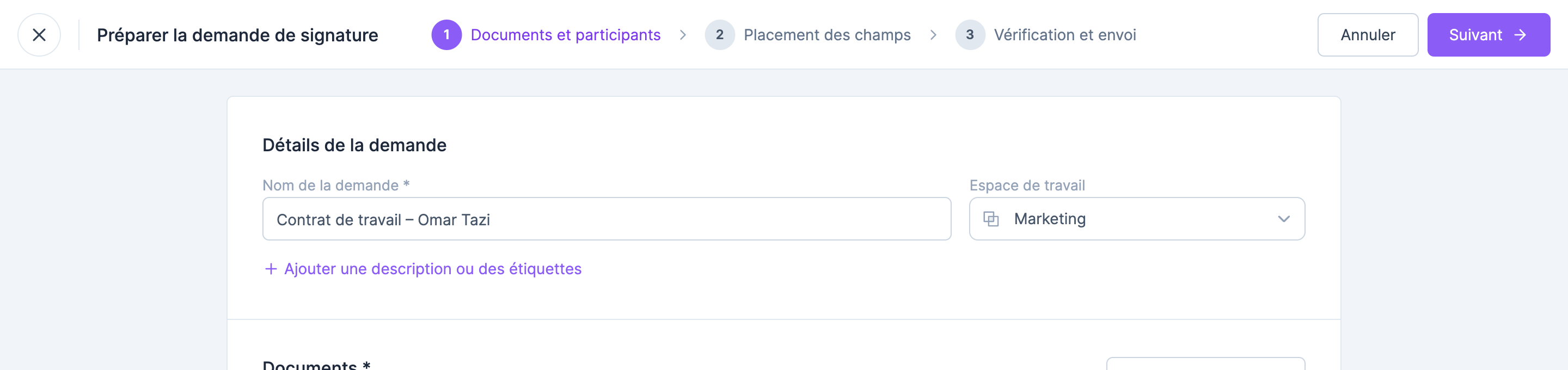
Les contacts, modèles et circuits ont aussi un champ Espace de travail dans leur formulaire. Les listes Signatures, Contacts, Modèles et Circuits se filtrent par espace.
Qui voit quoi ?
| Sans espace | Rattaché à un espace | |
|---|---|---|
| Demande | Privée : son créateur et les administrateurs | Les membres de l'espace, avec les mêmes droits que le créateur (relancer, prolonger, annuler…), et les administrateurs |
| Contact, modèle, circuit | Partagé avec toute l'organisation | Les membres de l'espace et les administrateurs |
Les participants d'une demande (signataires, approbateurs) n'ont jamais accès à l'espace : ils ouvrent seulement leur invitation pour faire leur part.
Espaces et rôles
- Le propriétaire et les administrateurs créent et gèrent les espaces, et voient tout ce que contient l'organisation, quel que soit l'espace.
- Les gestionnaires et les signataires voient leurs propres demandes et celles des espaces dont ils sont membres.
Le détail des droits de chaque rôle est dans Comprendre les rôles et les permissions.
Créez un espace par équipe qui envoie ses propres documents (Ressources humaines, Ventes, Achats…) et ajoutez-y ses membres. Gardez sans espace les contacts et modèles utiles à toute l'organisation.